


Ứng dụng WEEX có hỗ trợ mã chống lừa đảo không? Cách thiết lập mã
Có, Ứng dụng WEEX hỗ trợ mã chống lừa đảo. Để thiết lập, hãy nhấn vào biểu tượng hồ sơ trên màn hình Trang chủ, mở Bảo mật, nhấn Mã chống lừa đảo rồi chọn Tạo, sau đó nhập mã gồm 8 đến 12 chữ cái hoặc chữ số, không phải mật khẩu tài khoản. Sau khi thiết lập, mã cá nhân sẽ xuất hiện trong email chính thức của WEEX. Vì vậy, nếu một thư tự nhận là từ WEEX nhưng không hiển thị mã này, bạn có thể xem đó là thư đáng ngờ.
Các bước và tên màn hình trong hướng dẫn này dựa trên phiên bản 4.5.50 của Ứng dụng WEEX; bố cục menu có thể thay đổi giữa các phiên bản. Mã chống lừa đảo là cách kiểm tra tin nhắn, không phải biện pháp bảo vệ đăng nhập. Mã này hoạt động cùng các mục khác trong cùng menu Bảo mật và không thay thế chúng. Trung tâm trợ giúp WEEX hướng dẫn cách sử dụng tính năng tương tự trên trang web trong hướng dẫn về mã chống lừa đảo.
Các phần dưới đây sẽ cho biết cài đặt nằm ở đâu trong Ứng dụng WEEX, cách tạo mã, cách dùng mã để kiểm tra tin nhắn và những điều mã này không thể làm.
Mã chống lừa đảo nằm ở đâu trong Ứng dụng WEEX?
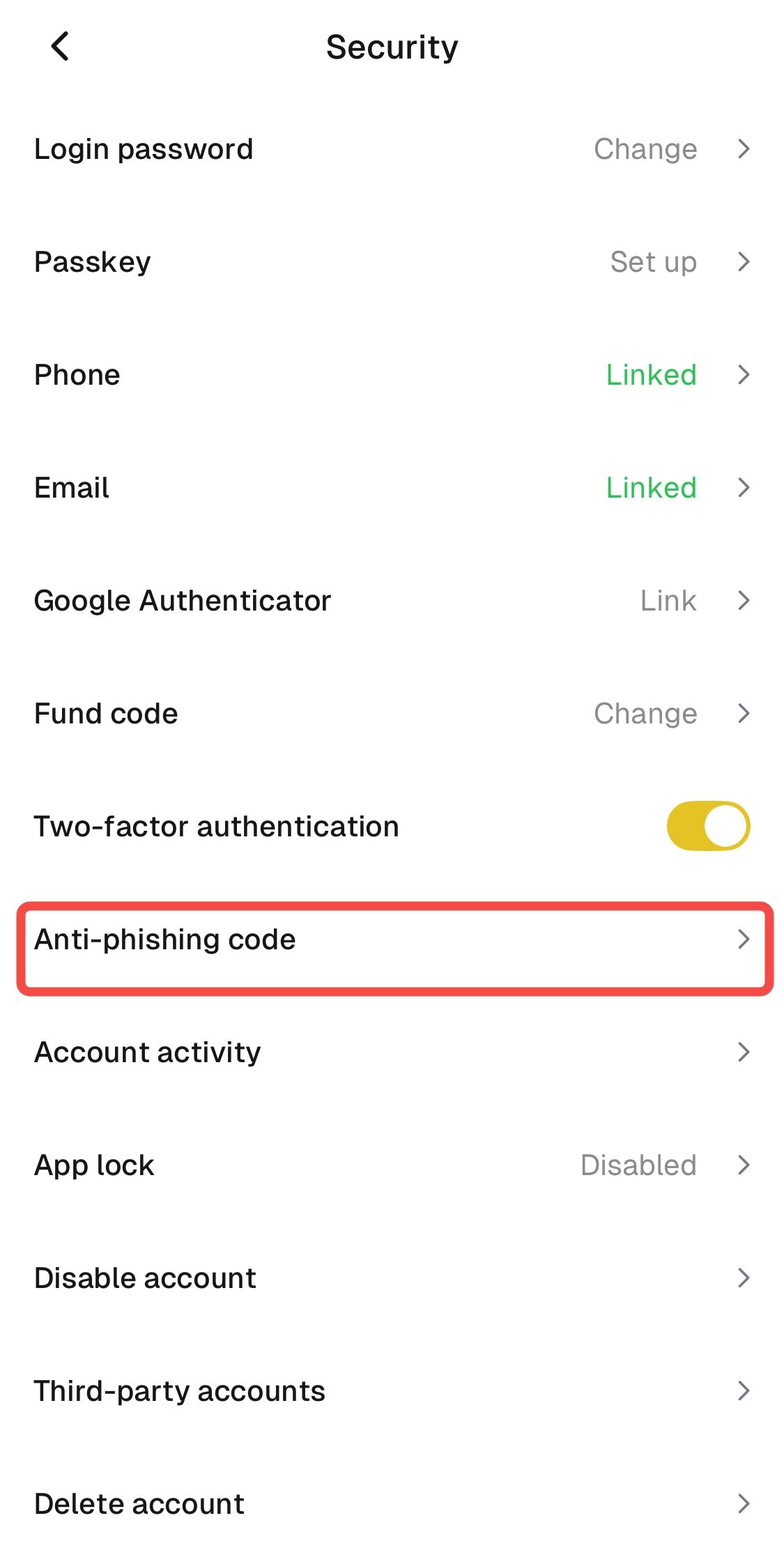
Cài đặt nằm trong trang Bảo mật. Bạn có thể mở trang này bằng cách nhấn vào biểu tượng hồ sơ ở góc trên bên trái màn hình Trang chủ. Trang Bảo mật liệt kê các biện pháp bảo vệ tài khoản, bao gồm Mật khẩu đăng nhập, Passkey, Điện thoại, Email, Google Authenticator, Mã quỹ và Xác thực hai yếu tố. Mục Mã chống lừa đảo nằm bên dưới nút bật/tắt Xác thực hai yếu tố.
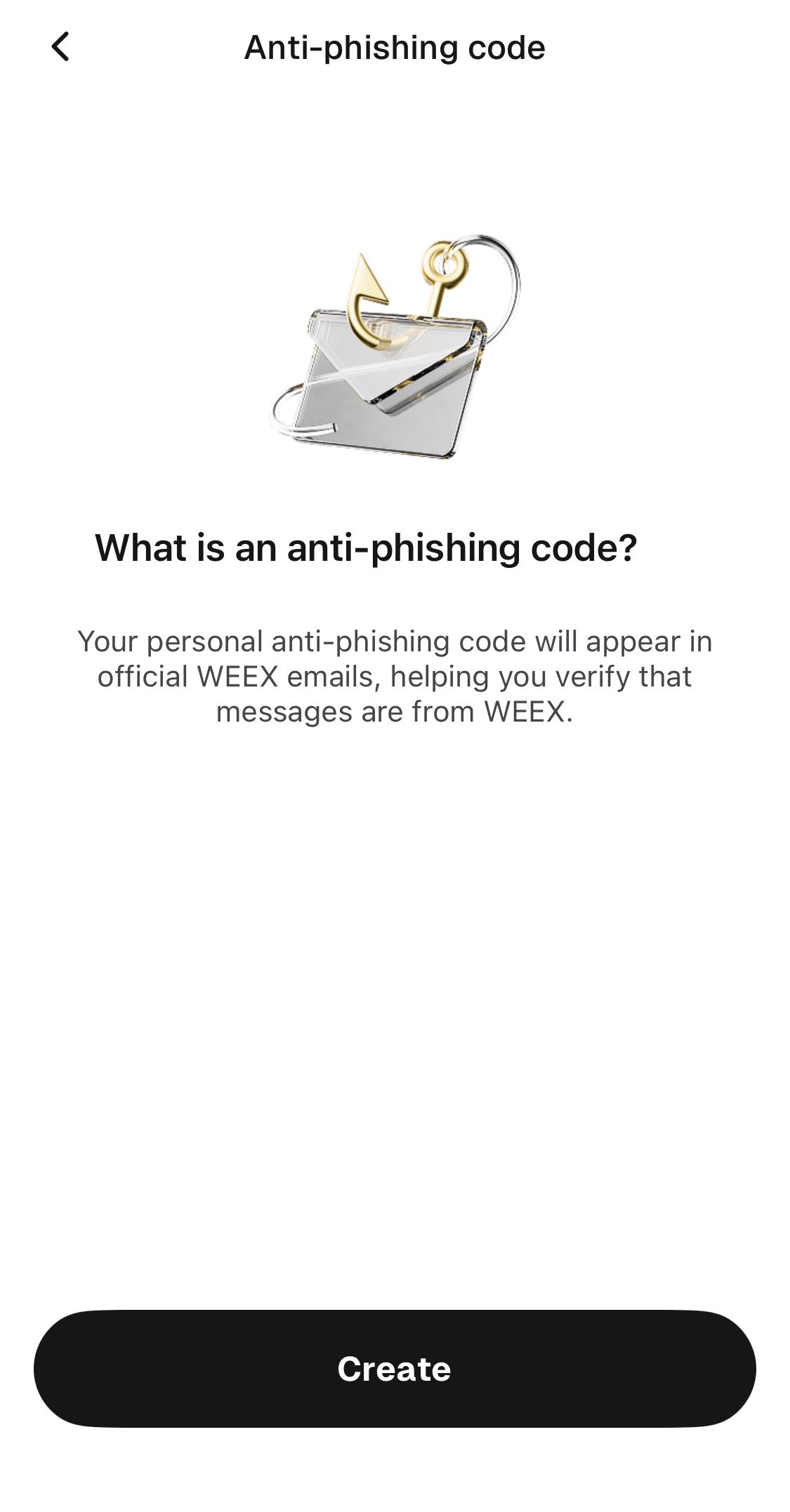
Khi nhấn vào Mã chống lừa đảo, một trang giải thích ngắn có tiêu đề “Mã chống lừa đảo là gì?” sẽ mở ra. Trang này cho biết mã cá nhân sẽ xuất hiện trong email chính thức của WEEX, giúp người dùng xác minh tin nhắn có phải từ WEEX hay không. Ở cuối trang có nút Tạo.
Vì mã nằm cùng các mục bảo mật khác, bạn có thể thiết lập mã trong cùng lần truy cập với bất kỳ biện pháp bảo vệ tài khoản nào khác mà mình chưa bật.
Cách thiết lập mã chống lừa đảo trong Ứng dụng WEEX
Trong phiên bản được xem xét, quá trình thiết lập gồm sáu bước.
Mở Ứng dụng WEEX và nhấn vào biểu tượng hồ sơ ở góc trên bên trái màn hình Trang chủ.
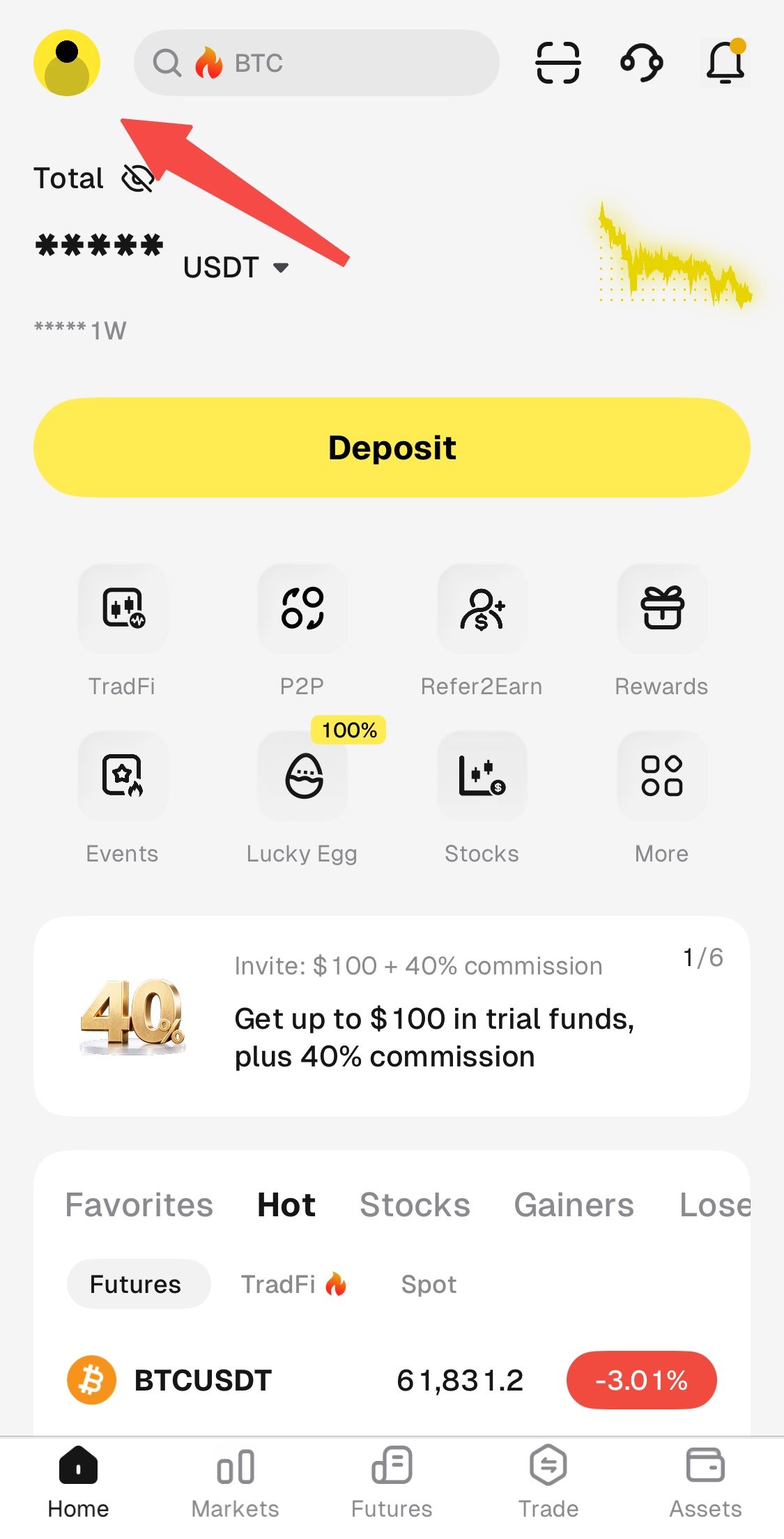
Trên trang hồ sơ, nhấn Bảo mật.
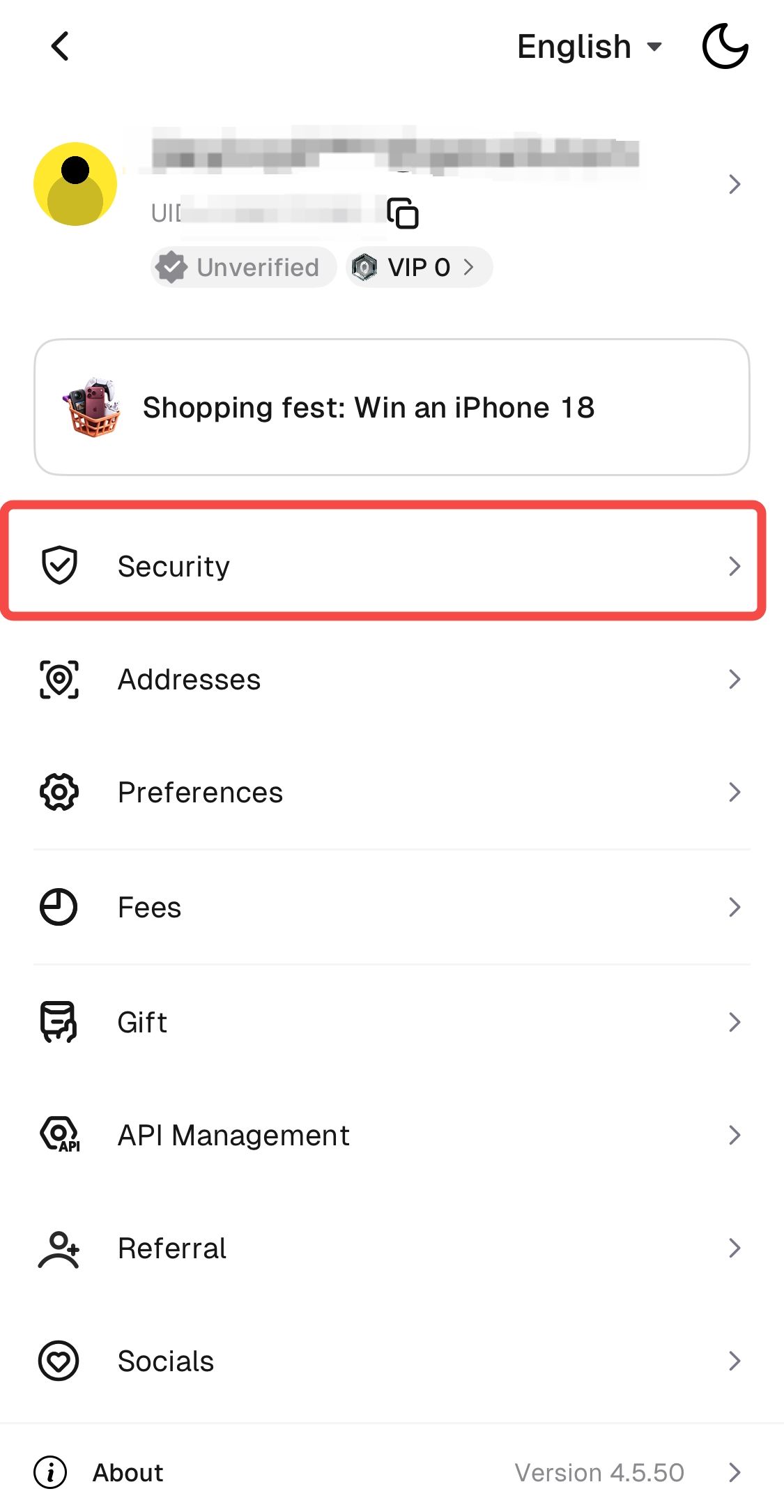
Trên trang Bảo mật, nhấn Mã chống lừa đảo.
- Trên trang “Mã chống lừa đảo là gì?”, nhấn Tạo.
Trên trang Tạo mã chống lừa đảo, nhập mã. Trang có ghi chú “Không sử dụng mật khẩu tài khoản” và liệt kê các quy tắc: từ 8 đến 12 ký tự, gồm chữ cái hoặc chữ số. Biểu tượng con mắt trong trường nhập liệu cho phép hiện hoặc ẩn nội dung đã nhập.
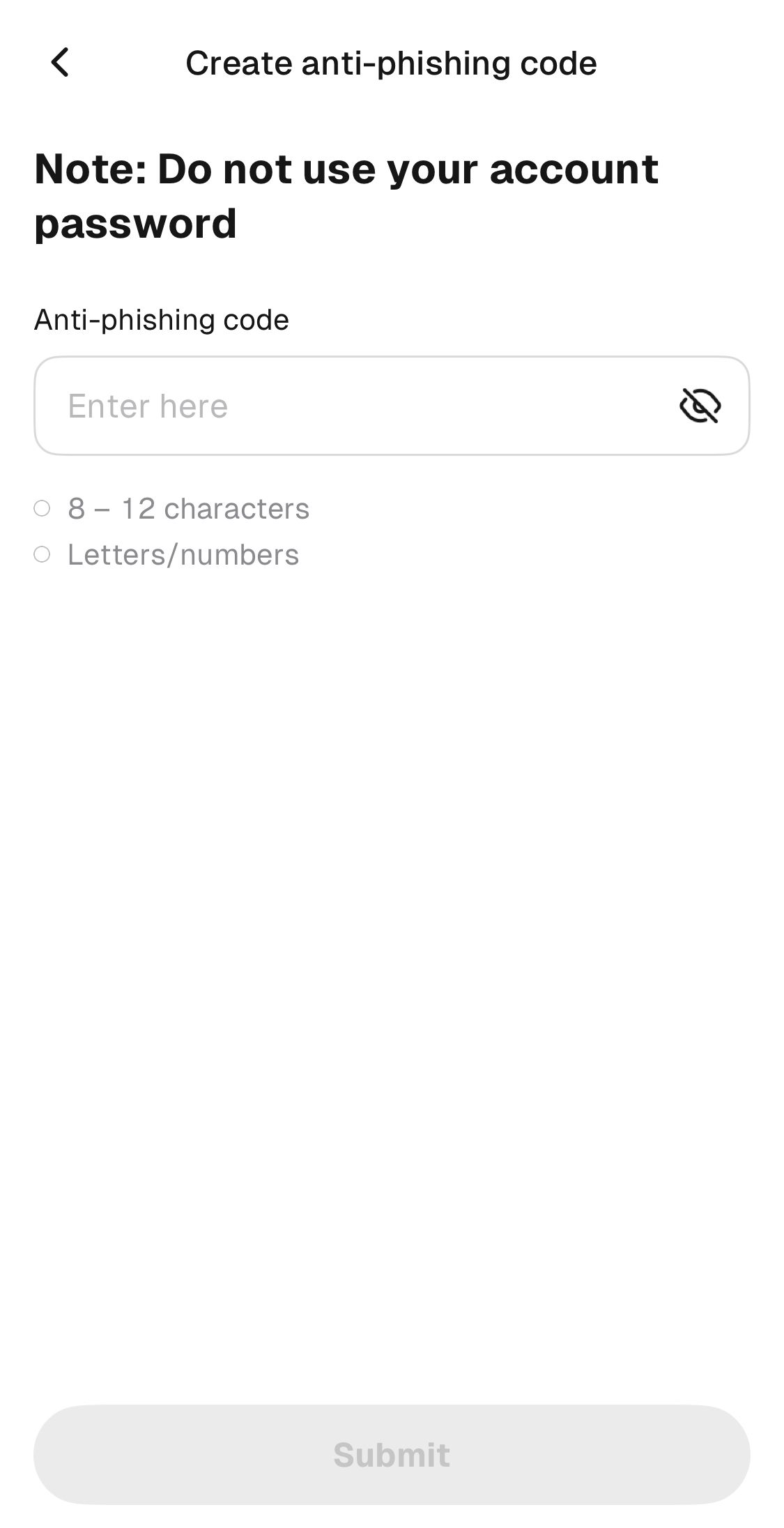
- Nhấn Gửi và hoàn tất bước xác minh nếu WEEX yêu cầu. Đối với phiên bản trang web, trung tâm trợ giúp mô tả bước xác nhận bằng mã gồm 6 chữ số được gửi đến email của tài khoản.
Mã nên là thứ người dùng có thể nhận ra ngay và không sử dụng ở bất kỳ nơi nào khác. Trung tâm trợ giúp WEEX khuyến cáo không chia sẻ mã, vì người biết mã có thể đưa mã đó vào một tin nhắn giả mạo.
Cách dùng mã để kiểm tra tin nhắn
Sau khi thiết lập, email WEEX chính thức sẽ hiển thị mã này. Theo trung tâm trợ giúp WEEX, tin nhắn SMS chính thức của WEEX cũng có mã, ngoại trừ mã xác minh; còn các liên hệ trên mạng xã hội, ứng dụng nhắn tin hoặc cuộc gọi điện thoại thì không có mã. Tin nhắn tự nhận là từ WEEX nhưng không có mã cần được xem là đáng ngờ.
Nếu thiếu mã, hãy làm theo các bước an toàn mà trung tâm trợ giúp đưa ra cho mọi tin nhắn đáng ngờ: không mở liên kết trong email hoặc tin nhắn, thay vào đó mở WEEX từ ứng dụng đã cài đặt hoặc từ địa chỉ weex.com đã lưu dấu trang. Chỉ tải Ứng dụng từ trang tải xuống WEEX chính thức.
Đối với những liên hệ mà mã không thể kiểm tra, chẳng hạn người liên hệ trên Telegram hoặc người gọi điện, hãy dùng Công cụ xác minh liên hệ WEEX. Bạn nên tự nhập địa chỉ và không truy cập qua liên kết trong tin nhắn đáng ngờ.
Mã chống lừa đảo không có tác dụng gì?
Mã này không bảo vệ đăng nhập hoặc rút tiền. Theo trung tâm trợ giúp WEEX, các phương thức xác minh trong phần cài đặt Bảo mật mới đảm nhiệm việc bảo vệ đó, chẳng hạn như email, điện thoại và Google Authenticator; các mục này cũng xuất hiện trong cùng danh sách trên Ứng dụng.
Mã này cũng không đảm bảo liên kết an toàn. Email có mã chính xác vẫn có thể chứa liên kết mà người dùng không mong đợi; mã chỉ là một trong nhiều dấu hiệu cần xem xét. Như trung tâm trợ giúp nêu rõ, nhân viên WEEX thật sẽ không bao giờ yêu cầu mã Google Authenticator, mã SMS, ảnh quét giấy tờ tùy thân hoặc thông tin thẻ. Vì vậy, tin nhắn yêu cầu bất kỳ thông tin nào trong số này đều là dấu hiệu cảnh báo, dù có hiển thị mã hay không.
Trung tâm trợ giúp cũng mô tả trang Thay đổi mã chống lừa đảo, có thể truy cập từ phần cài đặt Bảo mật, nơi bạn có thể xem một phần mã và thay đổi mã. Người dùng nên đổi mã nếu cho rằng người khác đã nhìn thấy mã đó.
Kết luận
Ứng dụng WEEX hỗ trợ mã chống lừa đảo. Bạn có thể thiết lập mã bằng cách nhấn vào biểu tượng hồ sơ, chọn Bảo mật, rồi Mã chống lừa đảo và Tạo; mã cần gồm 8 đến 12 chữ cái hoặc chữ số và không được là mật khẩu tài khoản. Sau khi thiết lập, email WEEX chính thức sẽ hiển thị mã này, vì vậy bạn có thể xem tin nhắn không có mã là đáng ngờ. Mã dùng để kiểm tra tin nhắn và không thay thế các phương thức xác minh bảo vệ đăng nhập và rút tiền.
Câu hỏi thường gặp
1. Ứng dụng WEEX có hỗ trợ mã chống lừa đảo không?
Có. Ứng dụng WEEX có cài đặt Mã chống lừa đảo trong phần Bảo mật; sau khi thiết lập, mã sẽ xuất hiện trong email WEEX chính thức.
2. Tôi thiết lập mã chống lừa đảo ở đâu trong Ứng dụng WEEX?
Nhấn vào biểu tượng hồ sơ trên màn hình Trang chủ, mở Bảo mật, nhấn Mã chống lừa đảo, rồi nhấn Tạo và nhập mã.
3. Mã có thể gồm những ký tự nào?
Mã gồm 8 đến 12 ký tự, là chữ cái hoặc chữ số. Trang tạo mã lưu ý không sử dụng mật khẩu tài khoản.
4. Những tin nhắn nào có mã chống lừa đảo?
Theo trang giải thích trong Ứng dụng, email WEEX chính thức có mã này. Trung tâm trợ giúp WEEX bổ sung rằng tin nhắn SMS chính thức cũng có mã, ngoại trừ mã xác minh; các liên hệ trên mạng xã hội, ứng dụng nhắn tin hoặc cuộc gọi điện thoại thì không có mã.
5. Mã chống lừa đảo có bảo vệ đăng nhập hoặc rút tiền của tôi không?
Không. Theo trung tâm trợ giúp WEEX, việc bảo vệ đăng nhập và rút tiền dựa vào các phương thức xác minh trong phần cài đặt Bảo mật, chẳng hạn như email, điện thoại và Google Authenticator.

Tăng


