


Чи підтримує застосунок WEEX антифішинговий код? Як його налаштувати
Так, застосунок WEEX підтримує антифішинговий код. Щоб налаштувати його, торкніться значка профілю на головному екрані, відкрийте розділ «Безпека», торкніться пункту «Антифішинговий код», а потім — «Створити». Введіть код із 8–12 літер або цифр, який не збігається з паролем облікового запису. Після налаштування персональний код з’являтиметься в офіційних електронних листах WEEX, тож повідомлення, яке нібито надійшло від WEEX, але не містить цього коду, можна вважати підозрілим.
Кроки та назви екранів у цьому посібнику наведено для версії застосунку WEEX 4.5.50; вигляд меню може змінюватися з виходом нових версій. Антифішинговий код призначений для перевірки повідомлень, а не для захисту входу в обліковий запис, тому він доповнює інші засоби в тому самому меню «Безпека», але не замінює їх. У довідковому центрі WEEX є посібник із тієї самої функції на вебсайті — посібник з антифішингового коду.
У розділах нижче показано, де розташоване це налаштування в застосунку WEEX, як створити код, як використовувати його для перевірки повідомлень і чого він не робить.
Де знайти антифішинговий код у застосунку WEEX?
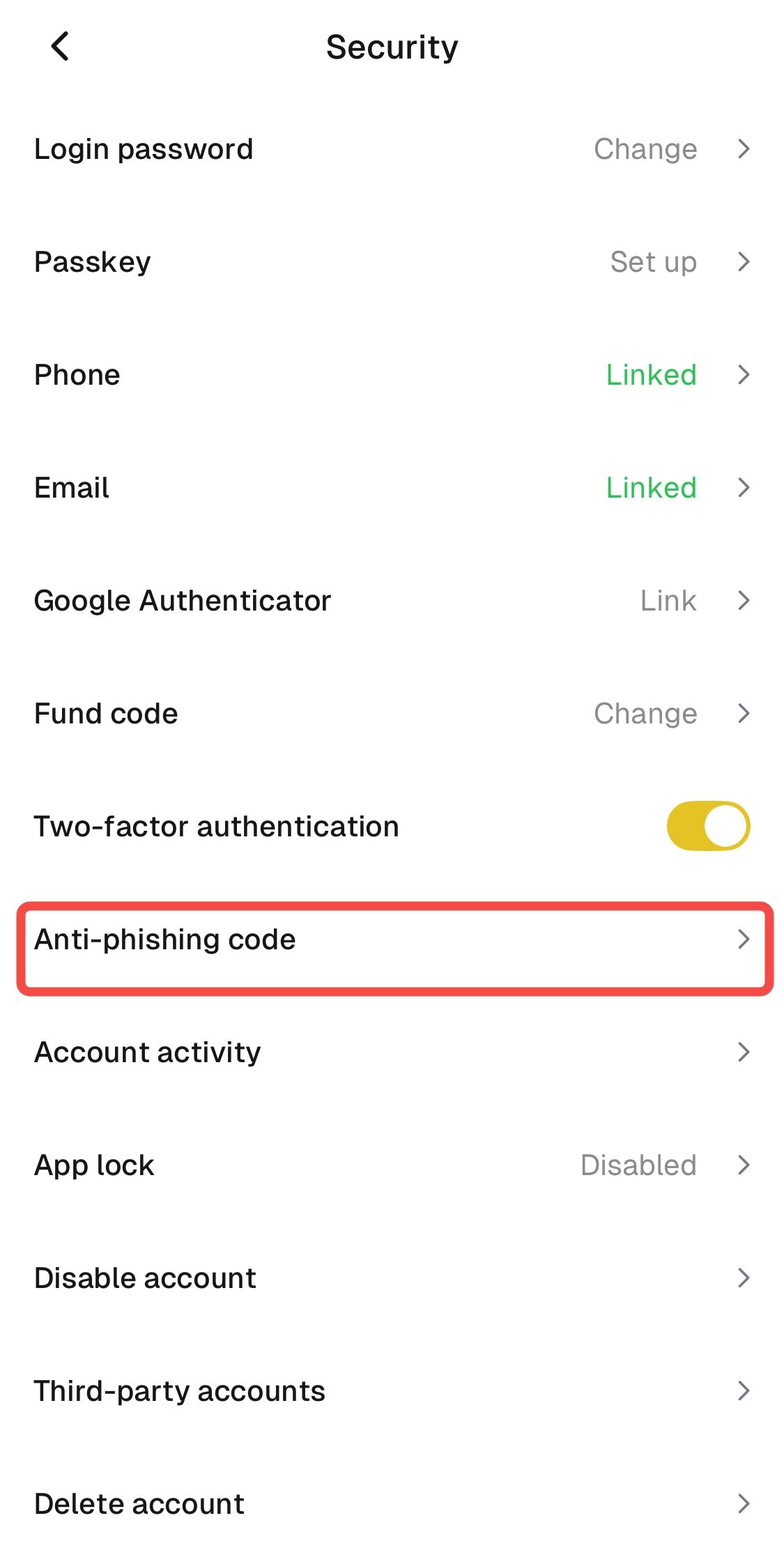
Налаштування розташоване на сторінці «Безпека», до якої можна перейти, торкнувшись значка профілю у верхньому лівому куті головного екрана. На сторінці «Безпека» перелічено засоби захисту облікового запису, зокрема пароль для входу, ключ доступу, телефон, електронну пошту, Google Authenticator, код фонду та двофакторну автентифікацію. Рядок «Антифішинговий код» розташований після перемикача двофакторної автентифікації.
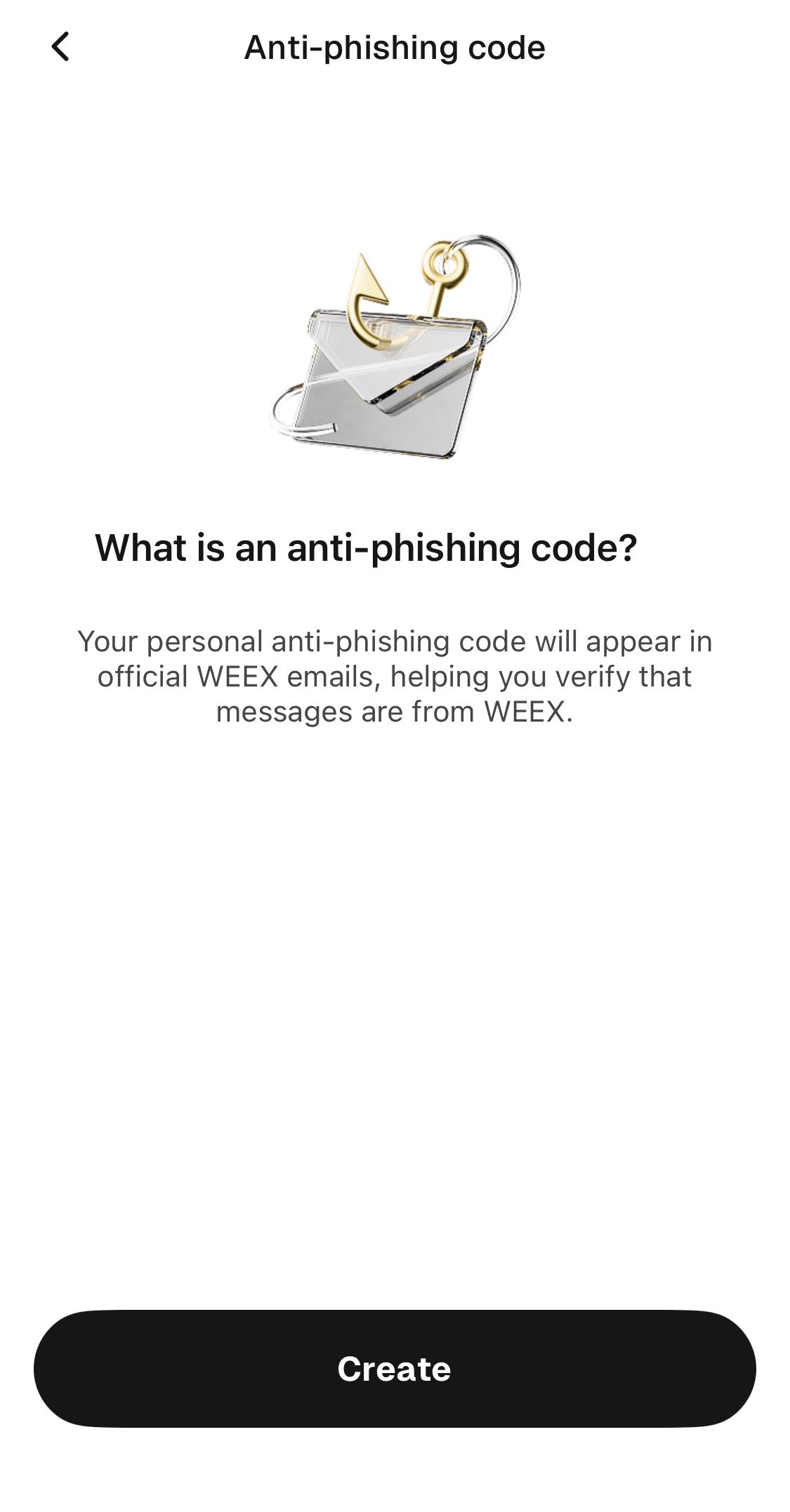
Якщо торкнутися пункту «Антифішинговий код», відкриється сторінка з коротким поясненням під назвою «Що таке антифішинговий код?». На ній зазначено, що персональний код відображатиметься в офіційних електронних листах WEEX і допоможе користувачу перевірити, чи справді повідомлення надійшло від WEEX. Унизу сторінки є кнопка «Створити».
Оскільки код розташований серед інших засобів безпеки, його можна налаштувати під час того самого відвідування, що й будь-який інший ще не активований спосіб захисту облікового запису.
Як налаштувати антифішинговий код у застосунку WEEX?
У перевіреній версії налаштування складається із шести кроків.
Відкрийте застосунок WEEX і торкніться значка профілю у верхньому лівому куті головного екрана.
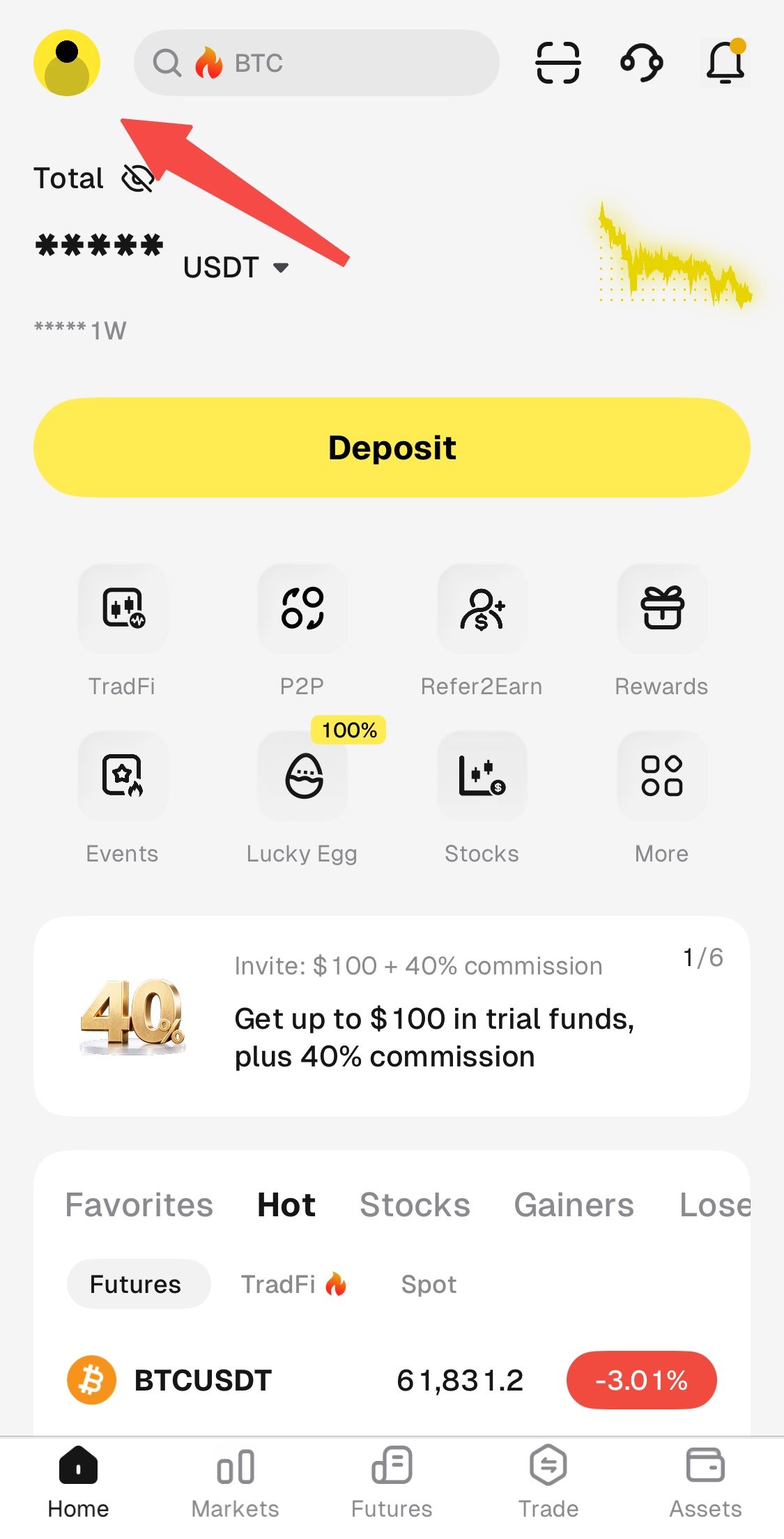
На сторінці профілю торкніться пункту Безпека.
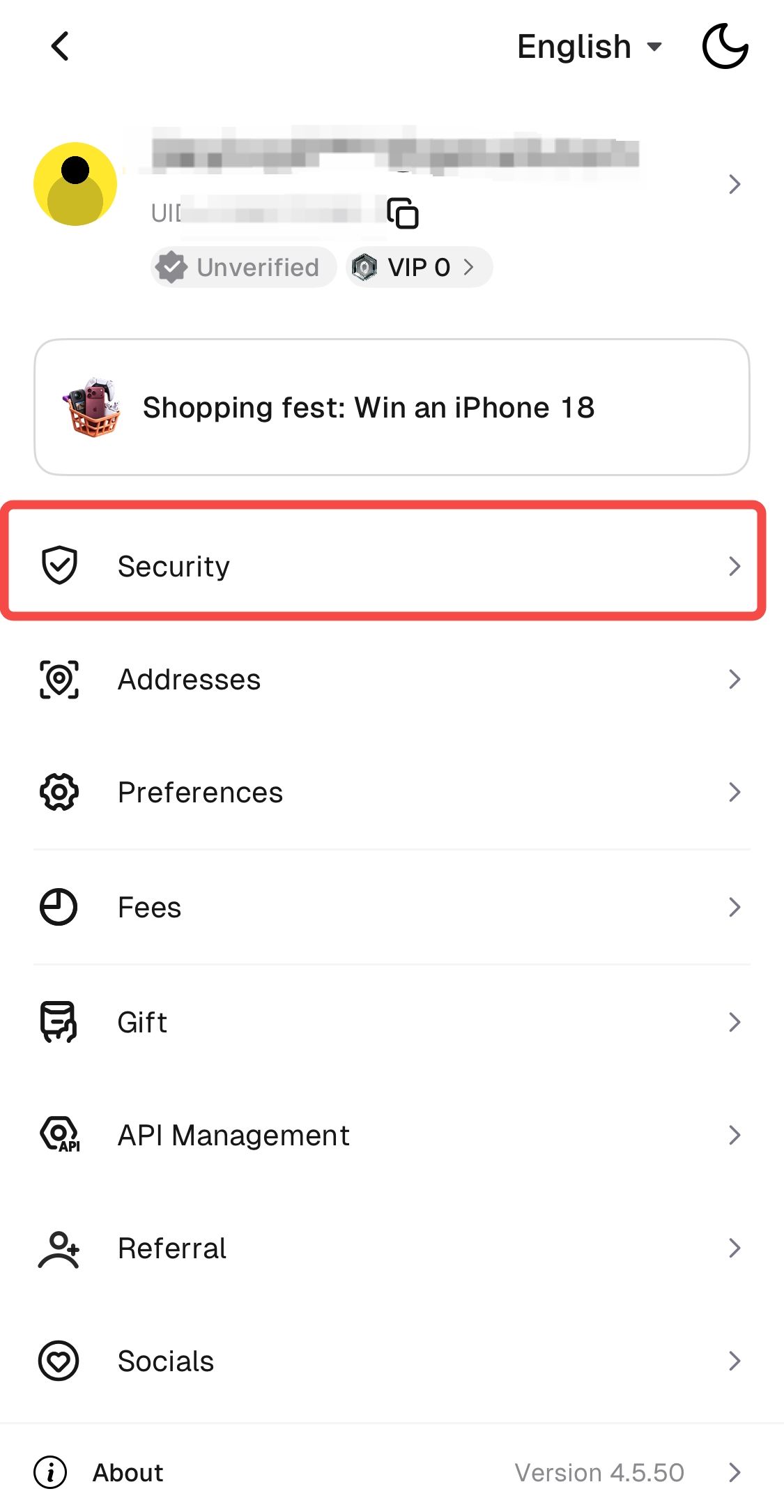
На сторінці «Безпека» торкніться пункту Антифішинговий код.
- На сторінці «Що таке антифішинговий код?» торкніться кнопки Створити.
На сторінці Створити антифішинговий код введіть код. На сторінці є примітка «Не використовуйте пароль облікового запису» та наведено правила: від 8 до 12 символів, літери або цифри. Значок ока в полі дає змогу показати або приховати введений текст.
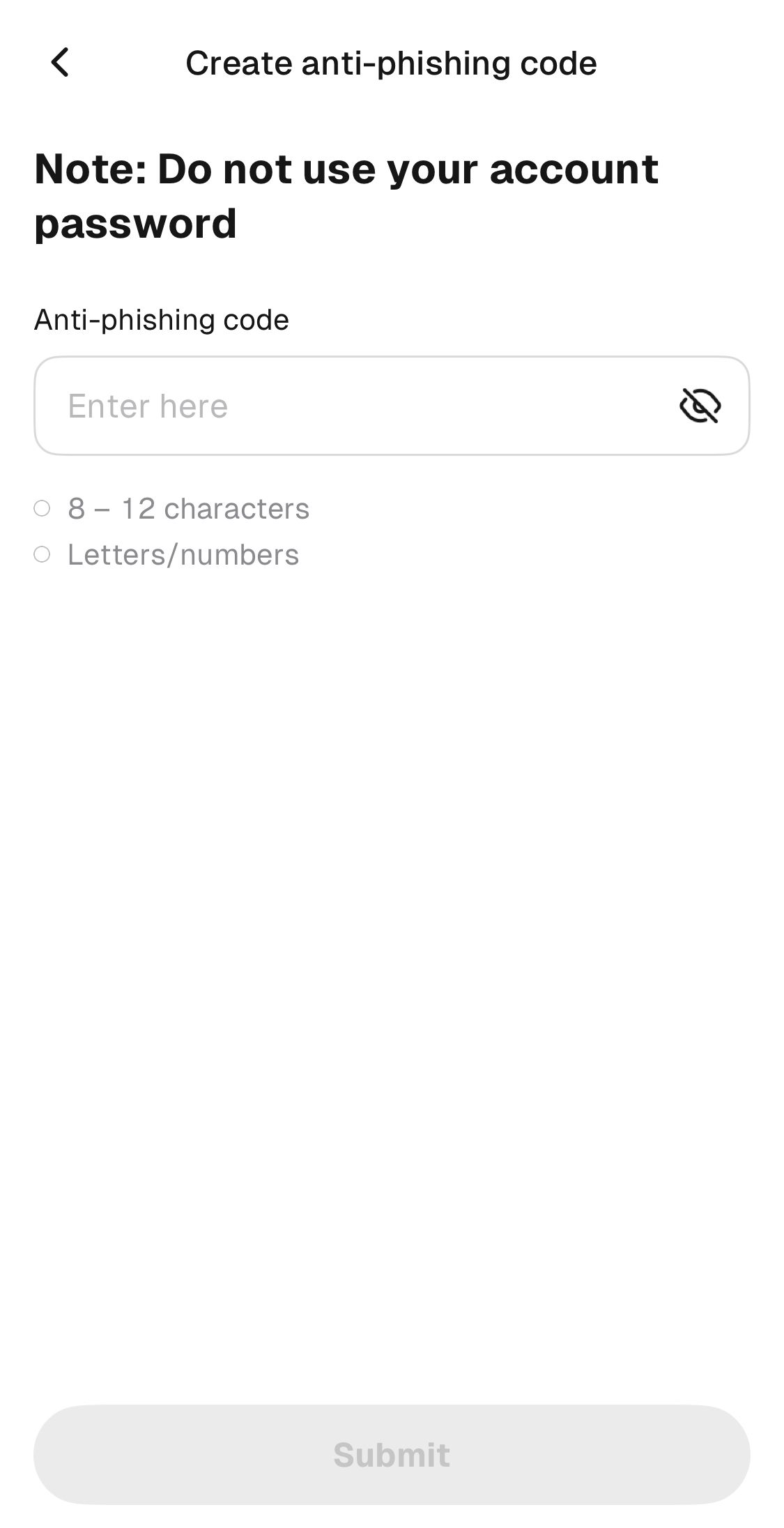
- Торкніться кнопки Надіслати та пройдіть будь-який етап перевірки, який запропонує WEEX. Для вебверсії довідковий центр описує підтвердження за допомогою 6-значного коду, надісланого на електронну пошту облікового запису.
Код має бути таким, щоб користувач міг одразу його впізнати, і не використовуватися деінде. Довідковий центр WEEX радить нікому не повідомляти цей код, адже людина, яка його знає, може додати його до підробленого повідомлення.
Як використовувати код для перевірки повідомлення?
Після налаштування коду він має відображатися в справжніх електронних листах WEEX. За інформацією довідкового центру WEEX, код також міститься в офіційних SMS-повідомленнях WEEX, за винятком кодів підтвердження; у повідомленнях у соціальних мережах і месенджерах, а також під час телефонних дзвінків його немає. Повідомлення, яке нібито надійшло від WEEX, але не містить коду, слід вважати підозрілим.
Якщо коду немає, виконайте рекомендації довідкового центру щодо будь-якого підозрілого повідомлення: не відкривайте посилання в електронному листі чи текстовому повідомленні, а натомість відкрийте WEEX через установлений застосунок або ввівши адресу weex.com, збережену в закладках. Сам застосунок можна завантажувати лише з офіційної сторінки завантаження WEEX.
Для контактів, які неможливо перевірити за допомогою коду, наприклад співрозмовника в Telegram або абонента, що телефонує, скористайтеся інструментом Перевірка контактів WEEX. Адресу потрібно ввести вручну, а не переходити за посиланням із підозрілого повідомлення.
Від чого антифішинговий код не захищає?
Код не захищає вхід в обліковий запис або виведення коштів. За інформацією довідкового центру WEEX, цей захист забезпечують методи перевірки в налаштуваннях безпеки, як-от електронна пошта, телефон і Google Authenticator, які наведені в тому самому списку в застосунку.
Код також не робить посилання безпечним. Навіть електронний лист із правильним кодом може містити неочікуване для користувача посилання, а сам код — лише один із кількох сигналів. Як зазначає довідковий центр, справжній представник WEEX ніколи не просить код Google Authenticator, код із SMS, скан документа, що посвідчує особу, або дані картки. Тому повідомлення з будь-яким таким запитом є тривожним сигналом незалежно від наявності коду.
У довідковому центрі також описано сторінку «Змінити антифішинговий код», до якої можна перейти з налаштувань безпеки. На ній код можна переглянути частково та змінити. Якщо користувач вважає, що код став відомий комусь іншому, його слід змінити.
Висновок
Застосунок WEEX підтримує антифішинговий код. Щоб налаштувати його, відкрийте значок профілю, перейдіть у розділ «Безпека», торкніться пункту «Антифішинговий код», а потім — «Створити». Код має складатися з 8–12 літер або цифр і не збігатися з паролем облікового запису. Після налаштування він відображатиметься у справжніх електронних листах WEEX, тож повідомлення без нього можна вважати підозрілим. Код призначений для перевірки повідомлень і не замінює методи перевірки, що захищають вхід в обліковий запис і виведення коштів.
Поширені запитання
1. Чи підтримує застосунок WEEX антифішингові коди?
Так. У застосунку WEEX у розділі «Безпека» є налаштування антифішингового коду. Після налаштування код відображається в офіційних електронних листах WEEX.
2. Де налаштувати антифішинговий код у застосунку WEEX?
Торкніться значка профілю на головному екрані, відкрийте розділ «Безпека», торкніться пункту «Антифішинговий код», а потім — «Створити» та введіть код.
3. Які символи можна використовувати в коді?
Від 8 до 12 символів — літери або цифри. На сторінці створення зазначено, що не слід використовувати пароль облікового запису.
4. У яких повідомленнях міститься антифішинговий код?
Згідно з поясненням у застосунку, він міститься в офіційних електронних листах WEEX. Довідковий центр WEEX додає, що код також є в офіційних SMS-повідомленнях, за винятком кодів підтвердження, але його немає в повідомленнях у соціальних мережах і месенджерах, а також під час телефонних дзвінків.
5. Чи захищає антифішинговий код мій вхід в обліковий запис або виведення коштів?
Ні. За інформацією довідкового центру WEEX, вхід і виведення коштів захищають методи перевірки в налаштуваннях безпеки, як-от електронна пошта, телефон і Google Authenticator.

Лідери росту


