


Поддерживает ли приложение WEEX антифишинговый код? Как его настроить
Да, приложение WEEX поддерживает антифишинговый код. Чтобы настроить его, нажмите значок профиля на главном экране, откройте раздел «Безопасность», нажмите «Антифишинговый код», а затем «Создать» и введите код длиной от 8 до 12 букв или цифр, который не совпадает с паролем аккаунта. После настройки персональный код будет отображаться в официальных письмах WEEX, поэтому сообщение, якобы отправленное WEEX, но не содержащее этот код, можно считать подозрительным.
Шаги и названия экранов в этом руководстве соответствуют версии приложения WEEX 4.5.50; расположение меню может меняться в разных версиях. Антифишинговый код служит для проверки сообщений, а не для защиты входа в аккаунт, поэтому он используется наряду с другими средствами защиты в том же разделе «Безопасность» и не заменяет их. В справочном центре WEEX описана та же функция для сайта — см. руководство по антифишинговому коду.
В разделах ниже показано, где находится эта настройка в приложении WEEX, как создать код, как с его помощью проверять сообщения и от чего он не защищает.
Где находится антифишинговый код в приложении WEEX?
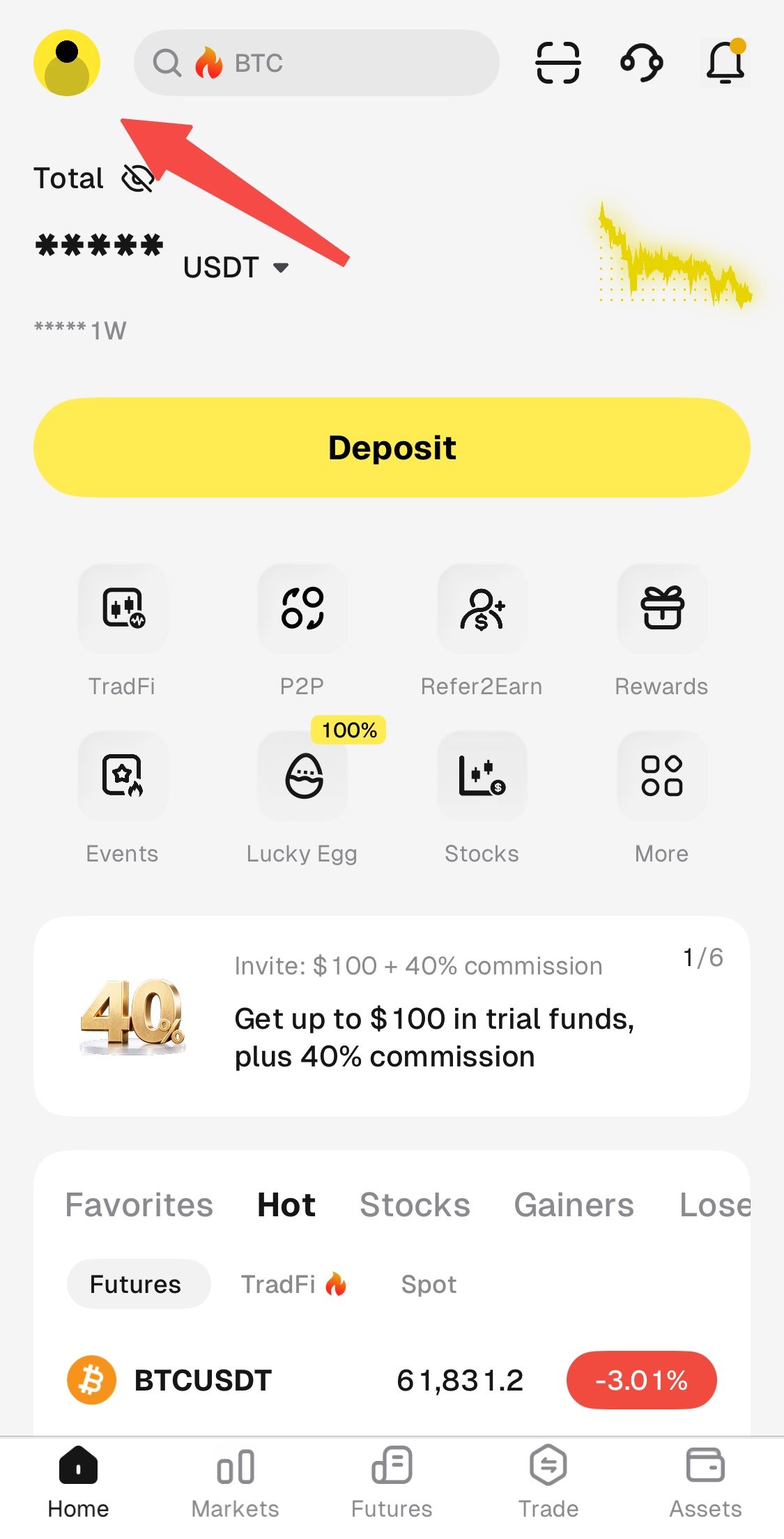
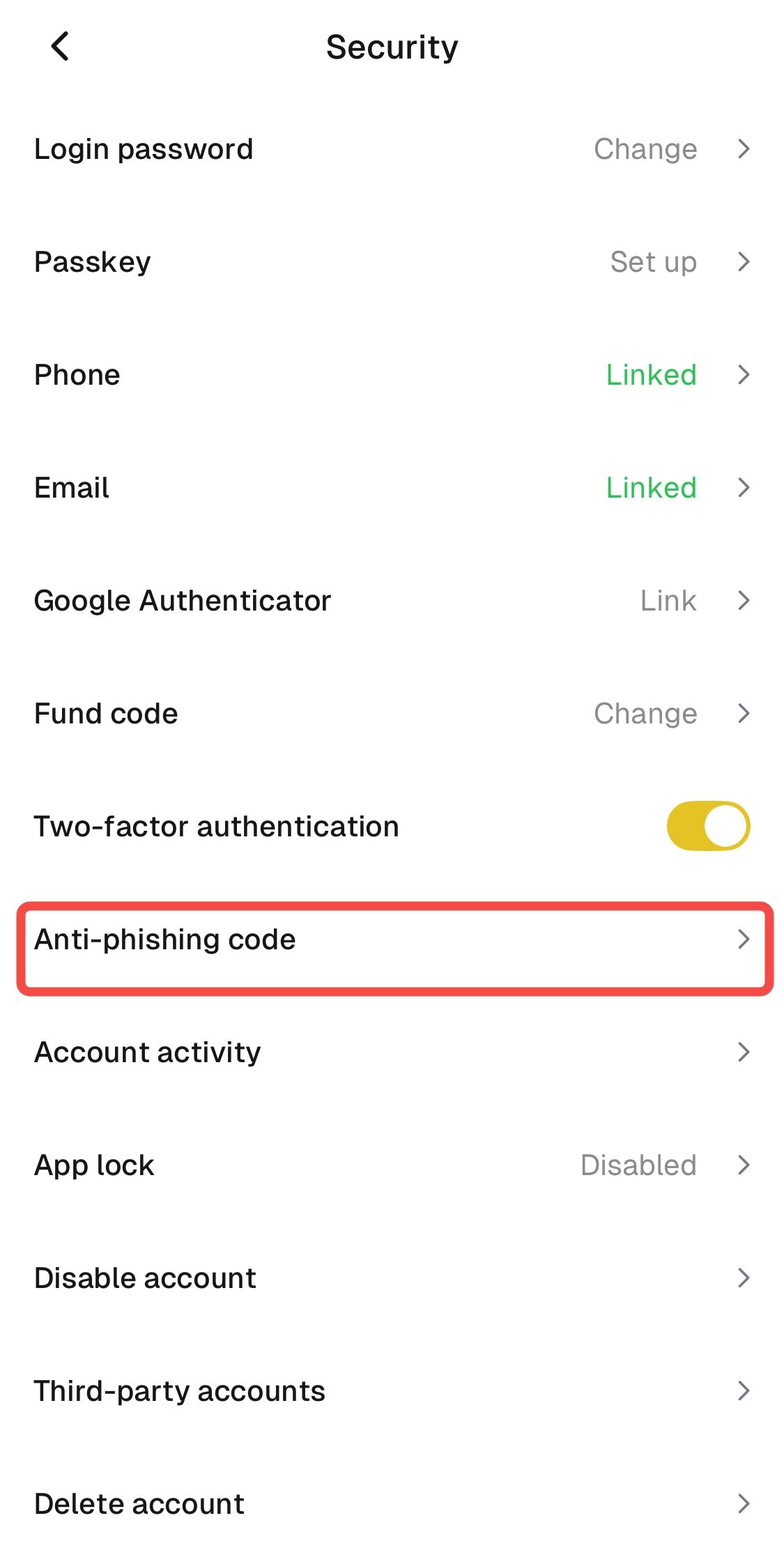
Настройка находится на странице «Безопасность», перейти на которую можно, нажав значок профиля в левом верхнем углу главного экрана. На странице «Безопасность» перечислены средства защиты аккаунта, в том числе пароль для входа, ключ доступа, телефон, электронная почта, Google Authenticator, код для средств и двухфакторная аутентификация. Строка «Антифишинговый код» расположена сразу после переключателя двухфакторной аутентификации.
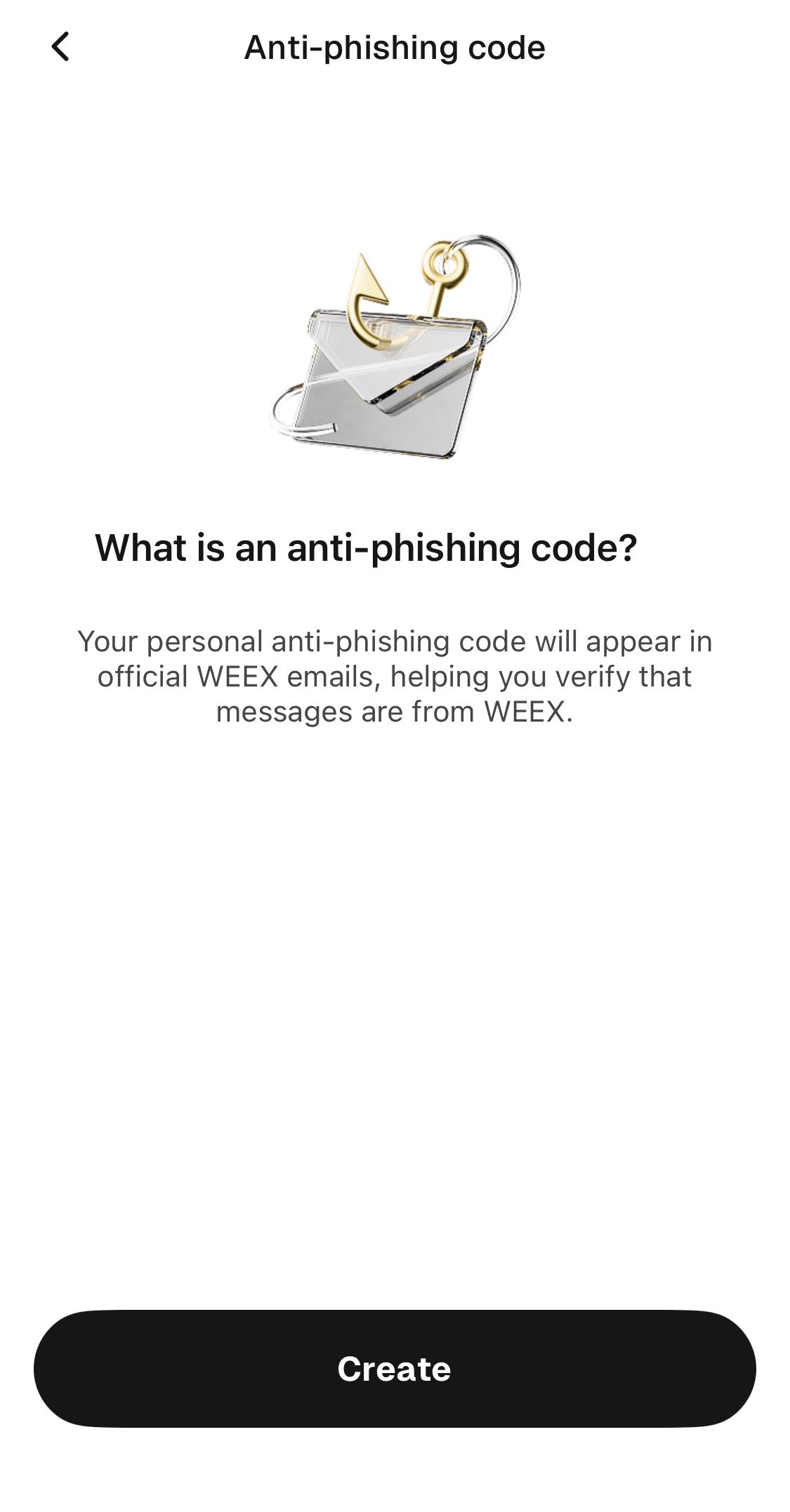
При нажатии на пункт «Антифишинговый код» открывается краткая справочная страница под названием «Что такое антифишинговый код?». В ней говорится, что персональный код будет отображаться в официальных письмах WEEX и поможет пользователю убедиться, что сообщение отправлено WEEX. Внизу страницы есть кнопка «Создать».
Поскольку код находится рядом с другими средствами защиты, его можно настроить за один раз с любыми другими способами защиты аккаунта, которые пользователь ещё не включил.
Как настроить антифишинговый код в приложении WEEX?
В проверенной версии настройка выполняется за шесть шагов.
Откройте приложение WEEX и нажмите значок профиля в левом верхнем углу главного экрана.
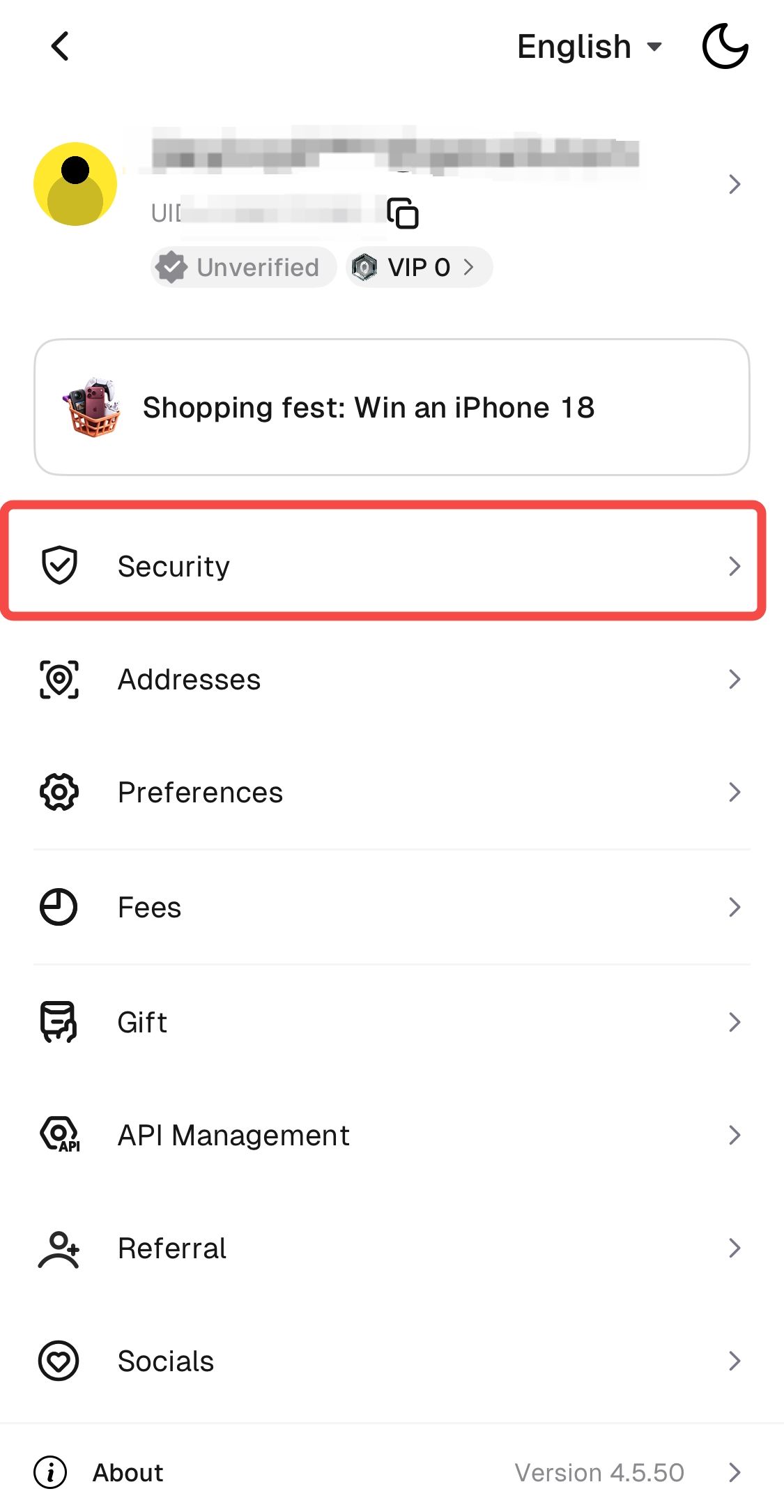
На странице профиля нажмите «Безопасность».
На странице «Безопасность» нажмите «Антифишинговый код».
- На странице «Что такое антифишинговый код?» нажмите «Создать».
На странице «Создать антифишинговый код» введите код. На странице есть предупреждение «Не используйте пароль от аккаунта» и указаны требования: от 8 до 12 символов, буквы или цифры. Значок глаза в поле позволяет показать или скрыть введённый текст.
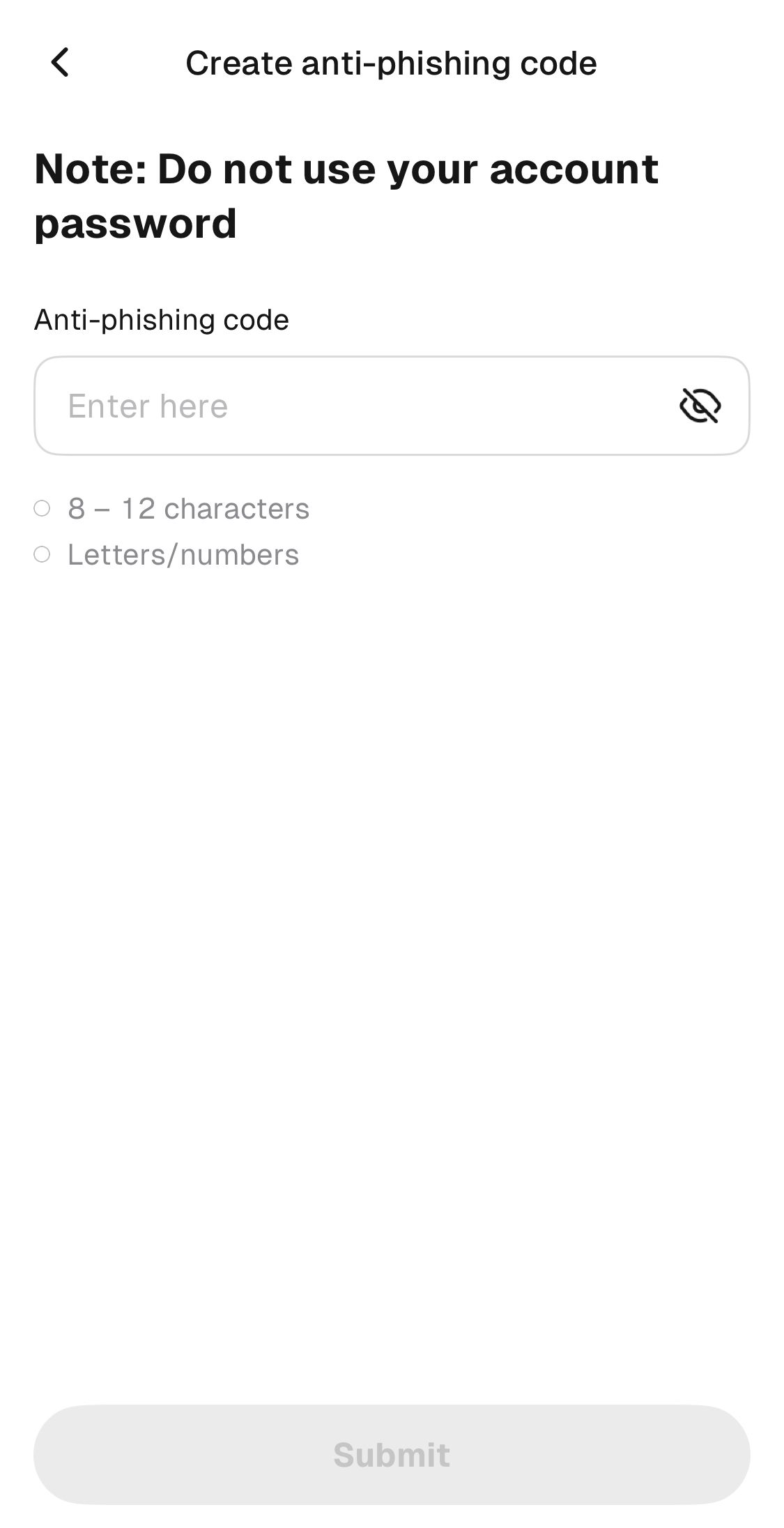
- Нажмите «Отправить» и пройдите любой этап проверки, который запросит WEEX. Для версии сайта справочный центр описывает подтверждение с помощью 6-значного кода, отправленного на электронную почту аккаунта.
Код должен легко узнаваться пользователем и не использоваться где-либо ещё. Справочный центр WEEX рекомендует никому его не сообщать: тот, кто знает код, может добавить его в поддельное сообщение.
Как проверить сообщение с помощью кода?
После настройки кода он должен отображаться в настоящих письмах WEEX. Согласно справочному центру WEEX, код также указывается в официальных SMS-сообщениях WEEX, за исключением кодов подтверждения, но не в сообщениях в социальных сетях и мессенджерах или телефонных звонках. Сообщение, якобы отправленное WEEX, но не содержащее код, следует считать подозрительным.
Если код отсутствует, следуйте рекомендациям справочного центра для любых подозрительных сообщений: не переходите по ссылкам в письме или сообщении, а открывайте WEEX через установленное приложение или по адресу weex.com, сохранённому в закладках. Само приложение следует загружать только с официальной страницы загрузки WEEX.
Для проверки контактов, которые нельзя проверить с помощью кода, например собеседника в Telegram или звонящего абонента, используйте сервис проверки контактов WEEX. Адрес нужно ввести вручную, а не переходить по ссылке из подозрительного сообщения.
От чего не защищает антифишинговый код?
Код не защищает от входа в аккаунт или вывода средств. Согласно справочному центру WEEX, для этого используются методы проверки в настройках безопасности, например подтверждение по электронной почте и телефону, а также Google Authenticator; в приложении они перечислены в том же списке.
Код также не делает ссылку безопасной. Письмо с правильным кодом всё ещё может содержать ссылку, которую пользователь не ожидал получить, а сам код — лишь один из нескольких признаков подлинности. Как указано в справочном центре, настоящий представитель WEEX никогда не просит сообщить код Google Authenticator или SMS, предоставить скан документа, удостоверяющего личность, или данные карты. Поэтому просьба о любой из этих сведений — тревожный сигнал, независимо от того, указан ли в сообщении код.
В справочном центре также описана страница «Изменить антифишинговый код», на которую можно перейти из настроек безопасности. Там код отображается частично, и его можно изменить. Если пользователь подозревает, что кто-то узнал код, его следует сменить.
Заключение
Приложение WEEX поддерживает антифишинговый код. Чтобы настроить его, нажмите значок профиля, откройте раздел «Безопасность», выберите «Антифишинговый код» и нажмите «Создать», а затем введите от 8 до 12 букв или цифр, не совпадающих с паролем аккаунта. После настройки код будет отображаться в настоящих письмах WEEX, поэтому сообщение без него можно считать подозрительным. Код помогает проверять сообщения, но не заменяет методы проверки, которые защищают вход в аккаунт и вывод средств.
Часто задаваемые вопросы
1. Поддерживает ли приложение WEEX антифишинговые коды?
Да. В приложении WEEX в разделе «Безопасность» есть настройка антифишингового кода, который после настройки отображается в официальных письмах WEEX.
2. Где настроить антифишинговый код в приложении WEEX?
Нажмите значок профиля на главном экране, откройте раздел «Безопасность», выберите «Антифишинговый код», затем нажмите «Создать» и введите код.
3. Какие символы можно использовать в коде?
От 8 до 12 символов: буквы или цифры. На странице создания кода указано, что нельзя использовать пароль от аккаунта.
4. В каких сообщениях указывается антифишинговый код?
Согласно справочной странице приложения, код указывается в официальных письмах WEEX. Справочный центр WEEX добавляет, что он также присутствует в официальных SMS-сообщениях, за исключением кодов подтверждения, но не в сообщениях в социальных сетях и мессенджерах или телефонных звонках.
5. Защищает ли антифишинговый код от входа в аккаунт или вывода средств?
Нет. Согласно справочному центру WEEX, для защиты входа и вывода средств используются методы проверки в настройках безопасности, например подтверждение по электронной почте и телефону, а также Google Authenticator.

Растущие активы


