


2FA do Google Authenticator da WEEX: como vincular, fazer backup e verificar
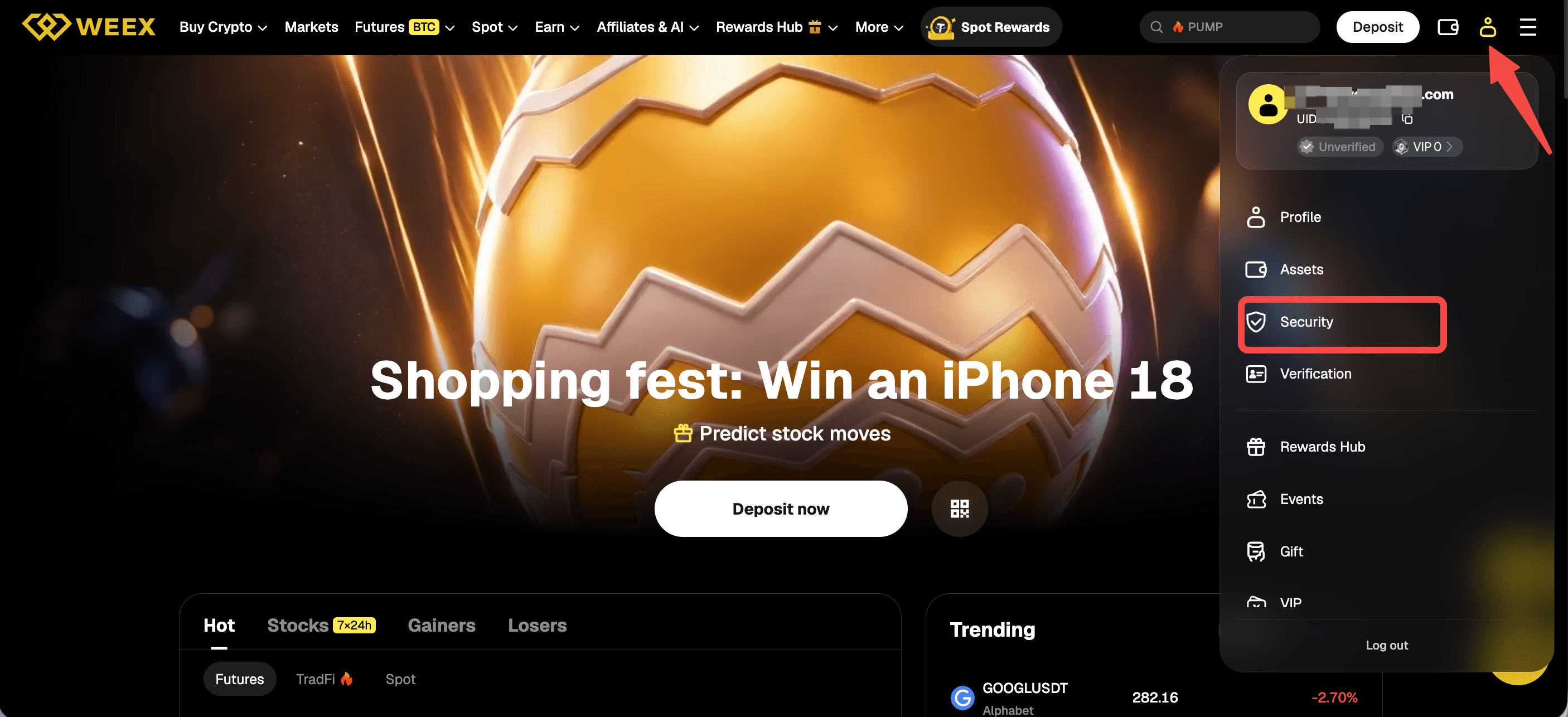
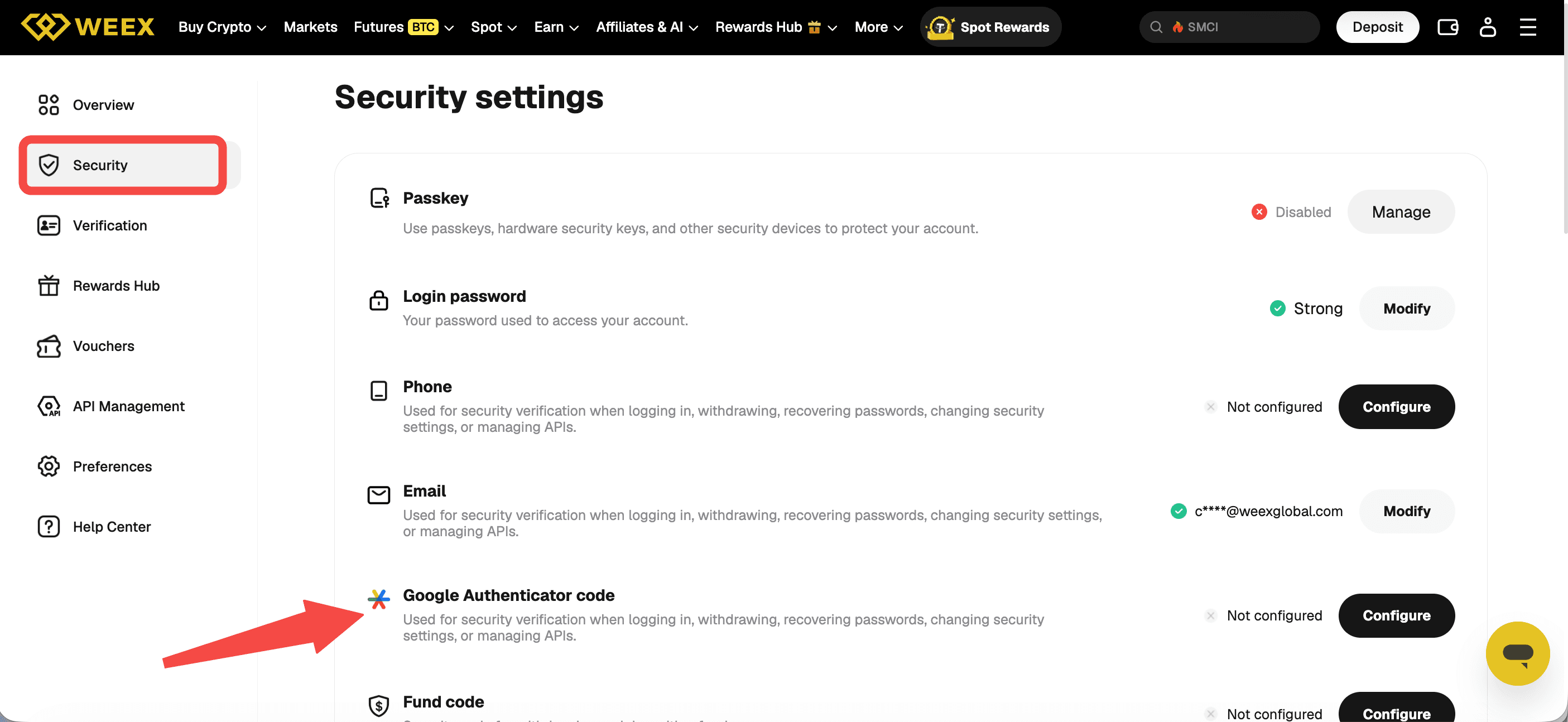
Para configurar a 2FA do Google Authenticator na WEEX, o usuário faz login, abre o menu do perfil, seleciona Segurança e encontra a opção do código do Google Authenticator na página de configurações de segurança.
A configuração leva três etapas na página Vincular Google Authenticator: baixar o aplicativo, adicionar a chave e fazer backup dela, e inserir o código de 6 dígitos. Este artigo explica cada etapa, por que é necessário fazer backup da chave e o que fazer quando o telefone é trocado ou perdido.
O que é a 2FA do Google Authenticator na WEEX?
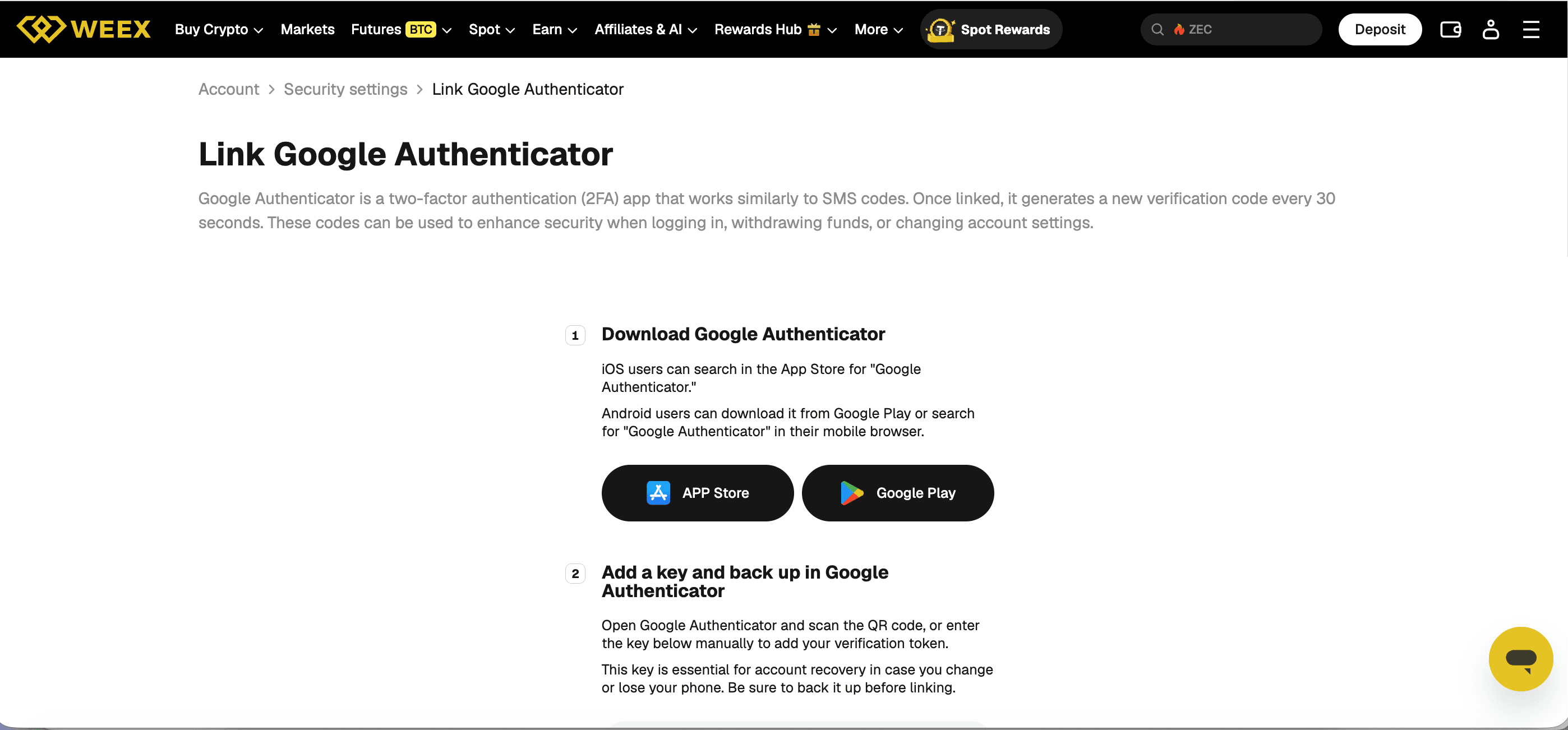
O Google Authenticator é um aplicativo de autenticação de dois fatores que funciona de maneira semelhante aos códigos por SMS e, depois de vinculado, gera um novo código de verificação a cada 30 segundos. De acordo com a página Vincular Google Authenticator da WEEX, esses códigos podem ser usados para reforçar a segurança ao fazer login, sacar fundos ou alterar as configurações da conta. Na página de configurações de segurança, a linha do código do Google Authenticator apresenta a mesma descrição: ele é usado para a verificação de segurança ao fazer login, sacar, recuperar senhas, alterar configurações de segurança ou gerenciar APIs.
A WEEX oferece verificação de dois fatores por SMS e pelo Google Authenticator e recomenda o Google Authenticator por sua segurança reforçada, de acordo com o guia de segurança da conta da WEEX. O guia também aponta os ataques de troca de SIM como um risco da verificação por SMS. Portanto, usuários que dependem apenas de um número de telefone podem considerar vincular também o Google Authenticator.
Onde encontrar a opção do Google Authenticator na WEEX
A opção fica na página de configurações de segurança. Depois de fazer login, o usuário clica no ícone do perfil no canto superior direito e seleciona Segurança.
A página lista Passkey, senha de login, telefone, e-mail, código do Google Authenticator e código de fundos. Antes de vincular o aplicativo, a linha do código do Google Authenticator mostra “Não configurado” e exibe um botão Configurar, que leva à página Vincular Google Authenticator. O caminho de navegação da página é Conta, Configurações de segurança, Vincular Google Authenticator.
Como vincular o Google Authenticator na WEEX
A página Vincular Google Authenticator divide o processo em três etapas numeradas.
Etapa 1: baixe o Google Authenticator. Usuários de iOS podem pesquisar “Google Authenticator” na App Store. Usuários de Android podem baixar o aplicativo no Google Play ou pesquisar “Google Authenticator” em um navegador móvel. A página também oferece botões para a App Store e o Google Play.
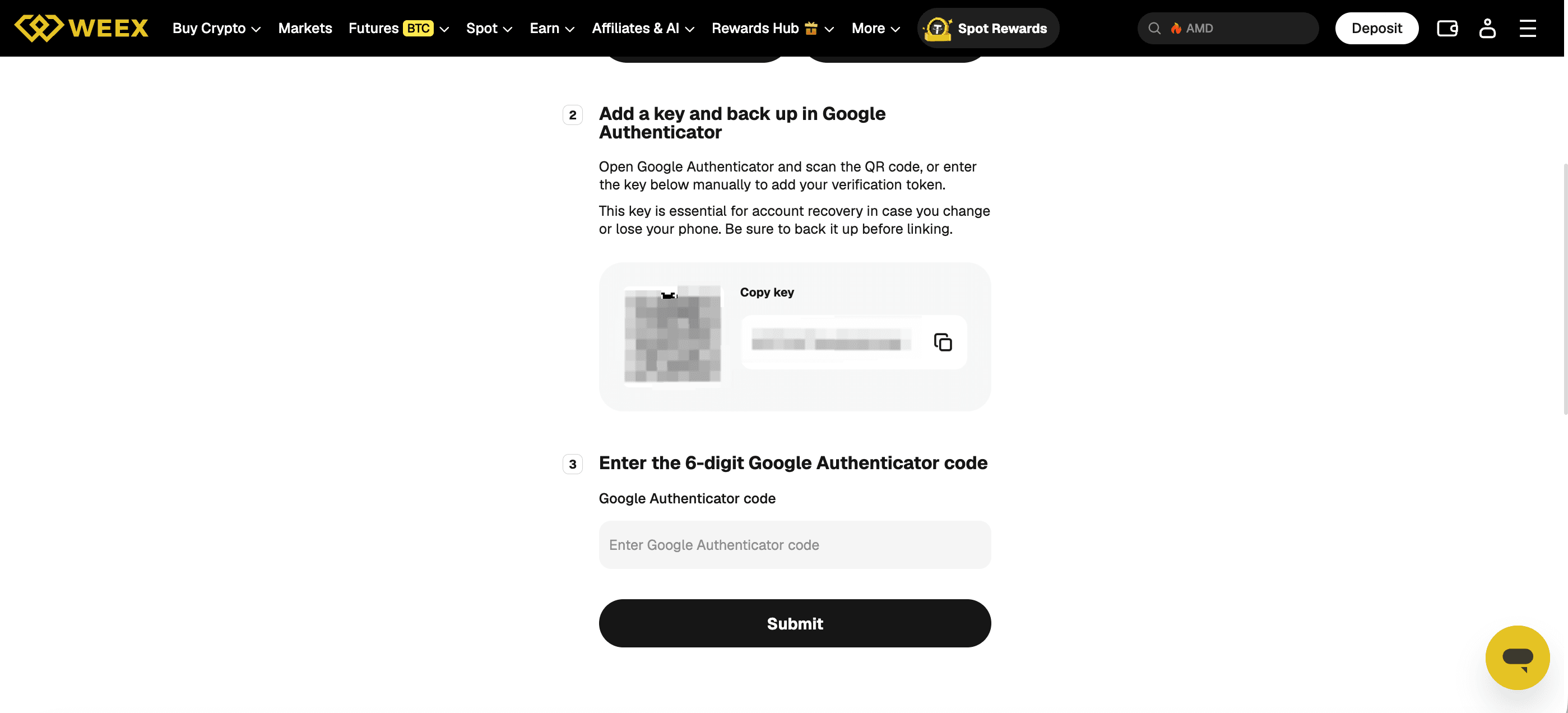
Etapa 2: adicione uma chave e faça backup dela no Google Authenticator. O usuário abre o Google Authenticator e escaneia o QR code exibido na página ou insere manualmente a chave mostrada abaixo dele para adicionar o token de verificação. Há um botão Copiar chave ao lado da chave. A WEEX informa que essa chave é essencial para recuperar a conta caso o telefone seja trocado ou perdido e pede que os usuários façam backup dela antes de vincular o aplicativo.
Etapa 3: insira o código de 6 dígitos do Google Authenticator. O usuário digita no campo “Inserir código do Google Authenticator” o código exibido naquele momento no aplicativo para a conta da WEEX e clica em Enviar.
Por que a chave de backup é importante
A chave exibida na etapa 2 permite restaurar o mesmo autenticador em outro telefone. A página da WEEX informa que ela é essencial para recuperar a conta quando o telefone é trocado ou perdido e que os usuários devem fazer backup dela antes de vincular o aplicativo. O guia de segurança da conta da WEEX dá a mesma orientação: guardar a chave de backup em segurança para que o acesso possa ser restaurado após a troca ou perda de um dispositivo móvel.
Como prática geral de segurança, é melhor guardar a chave em um local separado do telefone que executa o aplicativo, e ela não deve ser compartilhada com ninguém nem publicada em capturas de tela. Qualquer pessoa que tenha a chave pode gerar os mesmos códigos que o aplicativo autenticador.
Como verificar a vinculação com o código de 6 dígitos
Inserir o código atual de 6 dígitos na etapa 3 confirma que o aplicativo e a conta da WEEX estão usando a mesma chave. Como o Google Authenticator gera um novo código a cada 30 segundos, o código inserido deve ser o que aparece no aplicativo no momento do envio. Um código que já foi atualizado é diferente daquele que foi copiado alguns segundos antes.
Após a vinculação, a WEEX informa que os códigos podem ser usados ao fazer login, sacar fundos e alterar as configurações da conta. Usuários que dependem do autenticador para saques devem manter o aplicativo e a chave de backup sempre disponíveis.
O que fazer quando o telefone é trocado ou perdido
Usuários que fizeram backup da chave podem adicioná-la ao Google Authenticator no novo telefone, pois a página Vincular Google Authenticator descreve a chave como essencial para recuperar a conta. Quem não tem mais o aplicativo ou a chave pode enviar uma solicitação na página de recuperação da verificação de segurança da WEEX. O processo tem quatro etapas: selecionar as opções de segurança indisponíveis, enviar os dados, aguardar enquanto a solicitação é analisada e receber a confirmação de que a redefinição foi concluída. A WEEX informa que o suporte analisa as solicitações em até 24 horas e que selecionar dois ou mais métodos pode levar à verificação por vídeo, que pode demorar mais.
Conclusão
A 2FA do Google Authenticator da WEEX é configurada nas Configurações de segurança, pela linha do código do Google Authenticator e pela página Vincular Google Authenticator, que tem três etapas. O usuário baixa o aplicativo, adiciona a chave por QR code ou inserção manual, faz backup da chave antes de vincular e envia o código atual de 6 dígitos. Depois de vincular, os códigos podem ser usados para login, saques e alterações nas configurações da conta.
Perguntas frequentes
1. Como vincular o Google Authenticator na WEEX?
Abra as Configurações de segurança pelo ícone do perfil e use a linha do código do Google Authenticator. Na página Vincular Google Authenticator, baixe o aplicativo, adicione a chave por QR code ou inserção manual, faça backup da chave e envie o código de 6 dígitos.
2. O que é a chave de backup do Google Authenticator da WEEX?
É a chave exibida ao lado do QR code na etapa 2 da página Vincular Google Authenticator. A WEEX informa que ela é essencial para recuperar a conta quando o telefone é trocado ou perdido e que deve ser guardada em backup antes de vincular o aplicativo.
3. Com que frequência o código do Google Authenticator da WEEX muda?
Depois de vinculado, o Google Authenticator gera um novo código de verificação a cada 30 segundos, de acordo com a WEEX. O código inserido na etapa 3 deve ser o que está sendo exibido no aplicativo naquele momento.
4. O que acontece se o telefone com o Google Authenticator da WEEX for perdido ou trocado?
Uma chave salva em backup pode ser adicionada ao Google Authenticator no novo telefone. Sem a chave, os usuários podem enviar uma solicitação na página de recuperação da verificação de segurança, que informa que o suporte analisa as solicitações em até 24 horas.
5. O Google Authenticator ou o SMS é melhor para a 2FA da WEEX?
O guia de segurança da conta da WEEX recomenda o Google Authenticator por sua segurança reforçada e observa que a verificação por SMS está sujeita a ataques de troca de SIM. A WEEX oferece os dois métodos.

Ganhadores


