


WEEX Google Authenticator 2FA:紐付け・バックアップ・確認方法
WEEXでGoogle Authenticator 2FAを設定するには、ログイン後にプロフィールメニューを開き、「セキュリティ」を選択して、セキュリティ設定ページにあるGoogle Authenticatorコードの項目を探します。
設定は「Google Authenticatorを紐付ける」ページで行う3つのステップです。アプリをダウンロードし、キーを追加してバックアップを取り、6桁のコードを入力します。この記事では各ステップの方法、キーをバックアップする必要がある理由、スマートフォンを変更または紛失した場合の対処方法を説明します。
WEEXのGoogle Authenticator 2FAとは?
Google AuthenticatorはSMSコードと同様に機能する二要素認証アプリで、紐付けると30秒ごとに新しい認証コードを生成します。WEEXの「Google Authenticatorを紐付ける」ページによると、これらのコードはログイン、資金の出金、アカウント設定の変更時にセキュリティを強化するために使用できます。セキュリティ設定ページのGoogle Authenticatorコードの項目にも同じ説明があり、ログイン、出金、パスワードの復旧、セキュリティ設定の変更、APIの管理時のセキュリティ認証に使用されます。
WEEXは二要素認証にSMSとGoogle Authenticatorの両方を提供しており、セキュリティ強化のためGoogle Authenticatorを推奨しています。これはWEEXのアカウントセキュリティガイドに記載されています。また同ガイドでは、SMS認証のリスクとしてSIMスワップ攻撃を挙げています。そのため、電話番号のみに頼っているユーザーは、Google Authenticatorも紐付けることを検討できます。
WEEXでGoogle Authenticatorの項目を見つける方法
この項目はセキュリティ設定ページ。ログイン後、画面右上のプロフィールアイコンをクリックし、「セキュリティ」を選択します。
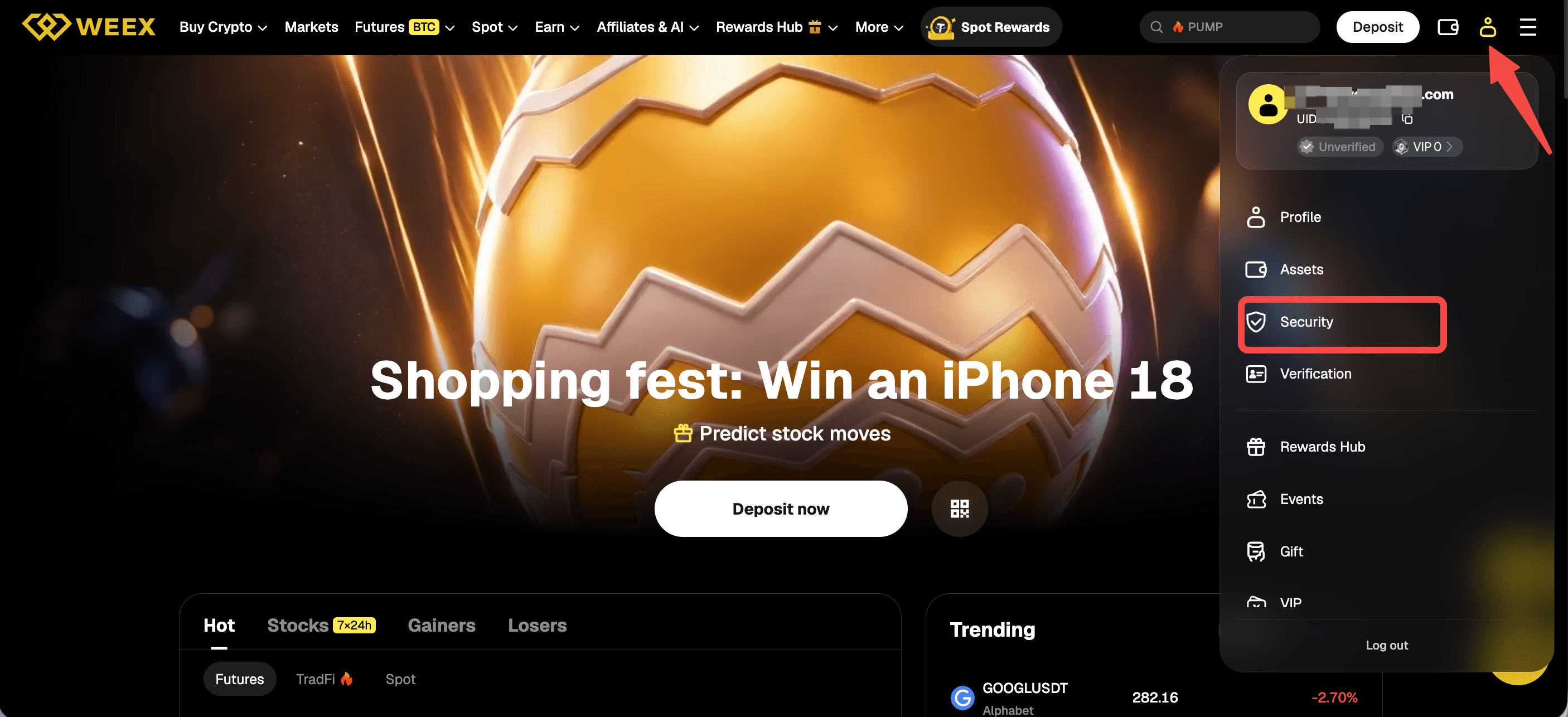
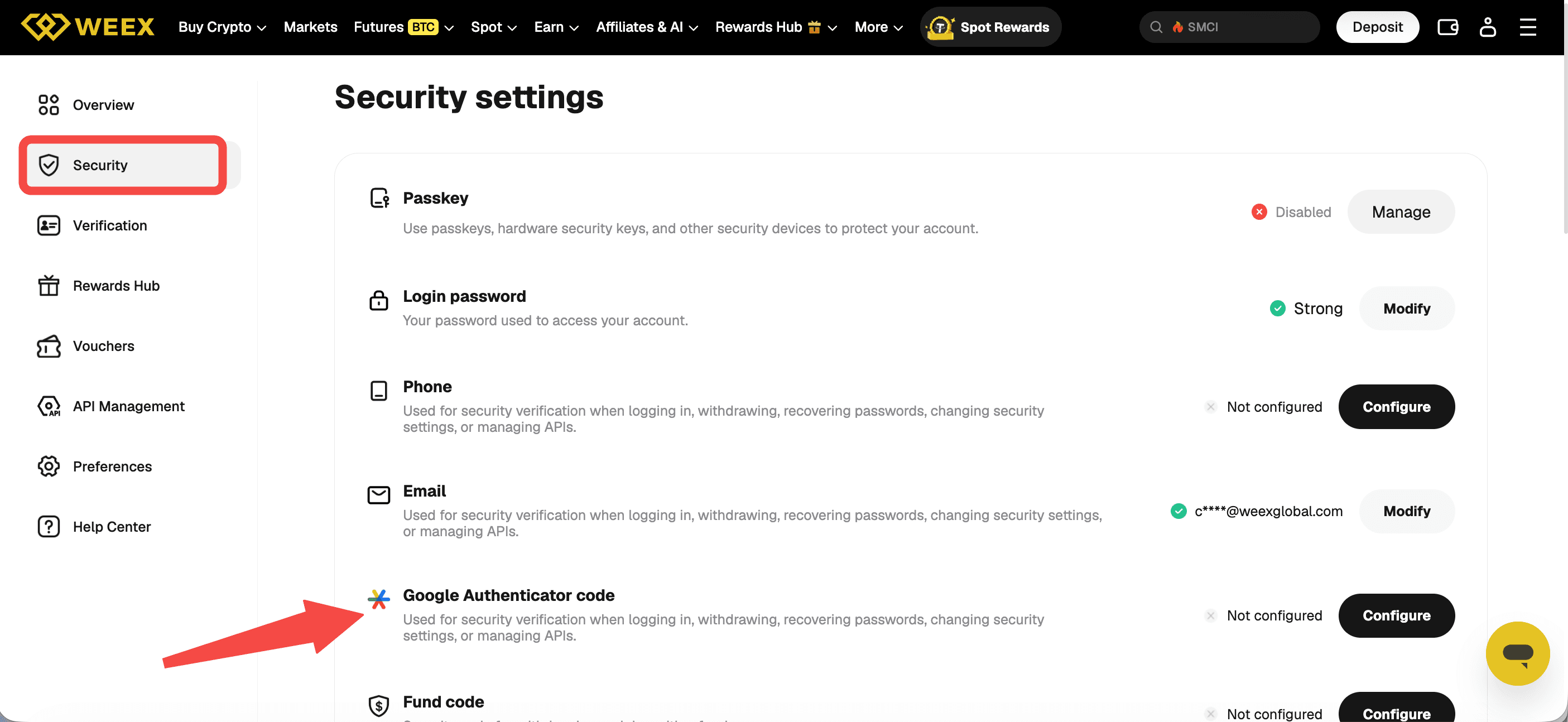
このページには、パスキー、ログインパスワード、電話番号、メールアドレス、Google Authenticatorコード、資金コードが表示されます。アプリを紐付ける前は、Google Authenticatorコードの項目に「未設定」と表示され、「設定」ボタンが表示されます。このボタンから「Google Authenticatorを紐付ける」ページに移動できます。ページのパンくずリストには「アカウント」「セキュリティ設定」「Google Authenticatorを紐付ける」と表示されます。
WEEXでGoogle Authenticatorを紐付ける方法
「Google Authenticatorを紐付ける」ページでは、手順が番号付きの3つのステップに分かれています。
ステップ1:Google Authenticatorをダウンロードします。iOSユーザーはApp Storeで「Google Authenticator」を検索できます。AndroidユーザーはGoogle Playからアプリをダウンロードするか、モバイルブラウザーで「Google Authenticator」を検索できます。ページにはApp StoreとGoogle Playのボタンも用意されています。
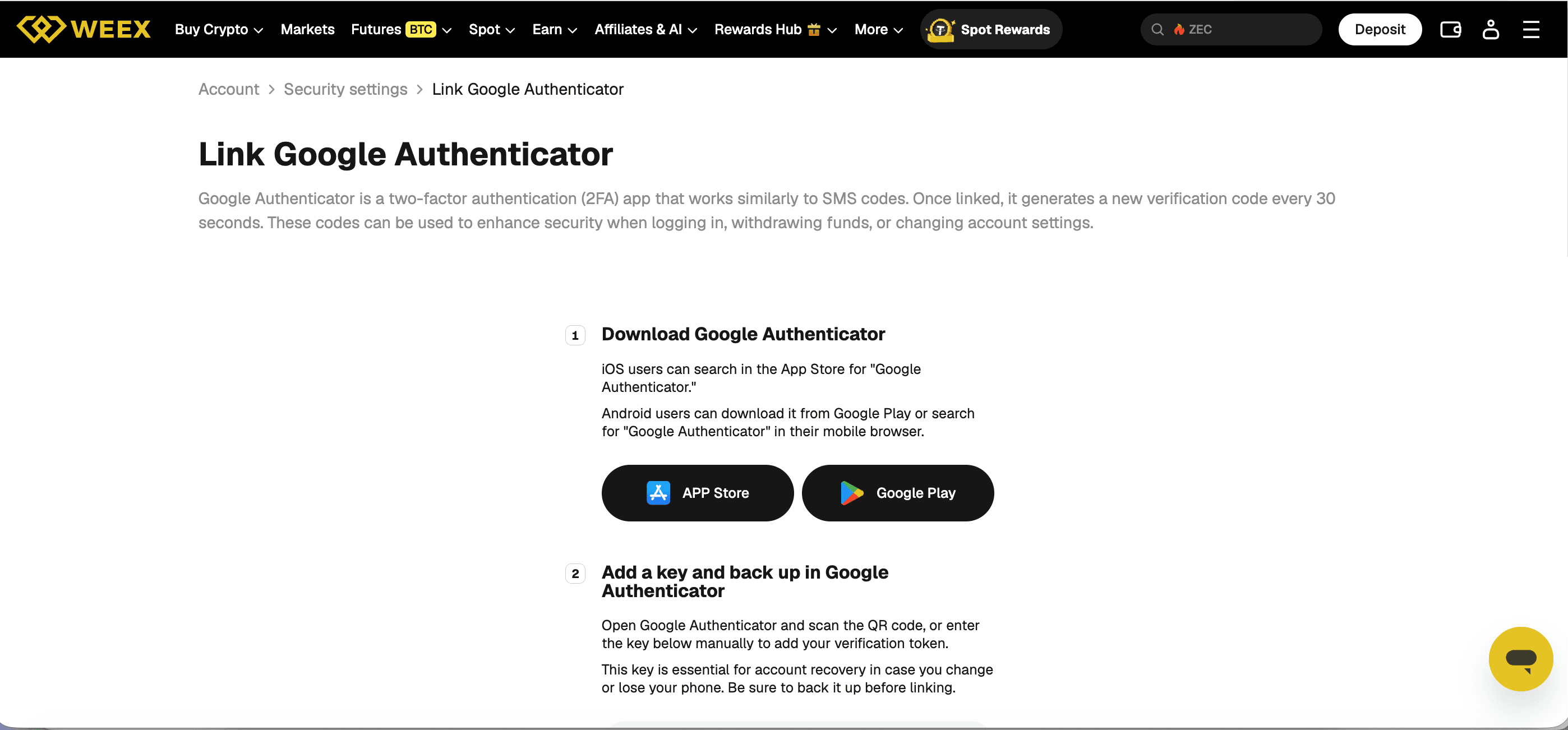
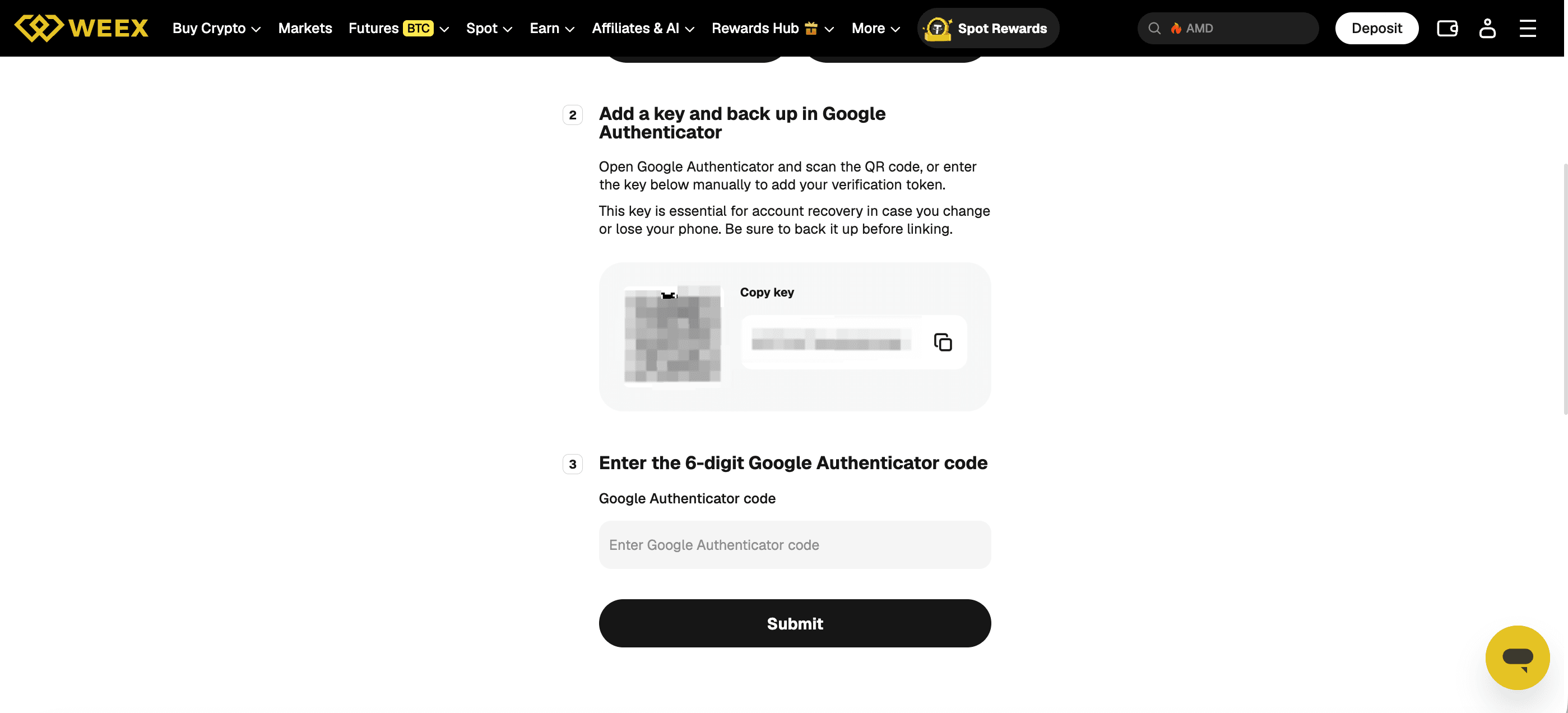
ステップ2:Google Authenticatorにキーを追加し、バックアップを取ります。Google Authenticatorを開き、ページに表示されたQRコードをスキャンするか、その下に表示されたキーを手動で入力して認証トークンを追加します。キーの横には「キーをコピー」ボタンがあります。WEEXによると、このキーはスマートフォンを変更または紛失した場合のアカウント復旧に不可欠であり、紐付ける前にバックアップを取る必要があります。
ステップ3:6桁のGoogle Authenticatorコードを入力します。アプリに現在表示されているWEEXアカウント用のコードを「Google Authenticatorコードを入力」欄に入力し、「送信」をクリックします。
バックアップキーが重要な理由
ステップ2で表示されるキーを使うと、別のスマートフォンで同じ認証アプリを復元できます。WEEXのページでは、このキーはスマートフォンを変更または紛失した場合のアカウント復旧に不可欠であり、紐付ける前にバックアップを取るよう案内しています。WEEXのアカウントセキュリティガイドも同じように、モバイル端末を変更または紛失した後にアクセスを復旧できるよう、バックアップキーを安全に保管することを推奨しています。
一般的なセキュリティ対策として、キーはアプリを実行しているスマートフォンとは別の場所に保管するのが最善です。また、誰にも共有せず、スクリーンショットに載せないでください。キーを持っている人は誰でも、認証アプリと同じコードを生成できます。
6桁のコードで紐付けを確認する方法
ステップ3で現在の6桁のコードを入力すると、アプリとWEEXアカウントが同じキーを使用していることを確認できます。Google Authenticatorは30秒ごとに新しいコードを生成するため、送信時にアプリに表示されているコードを入力してください。すでに更新されたコードは、数秒前にコピーしたコードとは異なります。
紐付け後、WEEXによると、コードはログイン、資金の出金、アカウント設定の変更時に使用できます。出金時に認証アプリを利用するユーザーは、アプリとバックアップキーをいつでも使用できる状態にしておきましょう。
スマートフォンを変更または紛失した場合の対処方法
キーをバックアップしているユーザーは、新しいスマートフォンのGoogle Authenticatorにキーを追加できます。「Google Authenticatorを紐付ける」ページでは、このキーがアカウント復旧に不可欠と説明されています。アプリまたはキーを利用できなくなったユーザーは、WEEXのセキュリティ認証復旧ページから申請できます。手続きは4段階で、利用できないセキュリティ項目を選択し、情報を提出して、申請が審査されるまで待ち、リセット完了の連絡を受け取ります。WEEXによると、サポートは24時間以内に申請を審査します。また、2つ以上の方法を選択した場合はビデオ認証が必要になることがあり、その場合はさらに時間がかかる可能性があります。
まとめ
WEEXのGoogle Authenticator 2FAは、セキュリティ設定のGoogle Authenticatorコードの項目から、3ステップの「Google Authenticatorを紐付ける」ページに進んで設定します。アプリをダウンロードし、QRコードのスキャンまたは手動入力でキーを追加して、紐付ける前にキーのバックアップを取り、現在の6桁のコードを送信します。紐付け後は、ログイン、出金、アカウント設定の変更にコードを使用できます。
よくある質問
1. WEEXでGoogle Authenticatorを紐付ける方法は?
プロフィールアイコンからセキュリティ設定を開き、Google Authenticatorコードの項目を選択します。「Google Authenticatorを紐付ける」ページでアプリをダウンロードし、QRコードのスキャンまたは手動入力でキーを追加して、キーのバックアップを取り、6桁のコードを送信します。
2. WEEX Google Authenticatorのバックアップキーとは何ですか?
「Google Authenticatorを紐付ける」ページのステップ2で、QRコードの横に表示されるキーです。WEEXによると、スマートフォンを変更または紛失した場合のアカウント復旧に不可欠であり、紐付ける前にバックアップを取る必要があります。
3. WEEX Google Authenticatorのコードはどのくらいの頻度で変わりますか?
WEEXによると、紐付け後、Google Authenticatorは30秒ごとに新しい認証コードを生成します。ステップ3では、アプリに現在表示されているコードを入力してください。
4. WEEX Google Authenticatorを設定したスマートフォンを紛失または変更した場合はどうなりますか?
バックアップしたキーを新しいスマートフォンのGoogle Authenticatorに追加できます。キーがない場合は、セキュリティ認証復旧ページから申請できます。同ページによると、サポートは24時間以内に申請を審査します。
5. WEEXの2FAではGoogle AuthenticatorとSMSのどちらがよいですか?
WEEXのアカウントセキュリティガイドは、セキュリティが強化されるとしてGoogle Authenticatorを推奨し、SMS認証はSIMスワップ攻撃のリスクにさらされると説明しています。WEEXでは両方の方法を利用できます。


