


L'app WEEX supporta i codici anti-phishing? Come impostarne uno
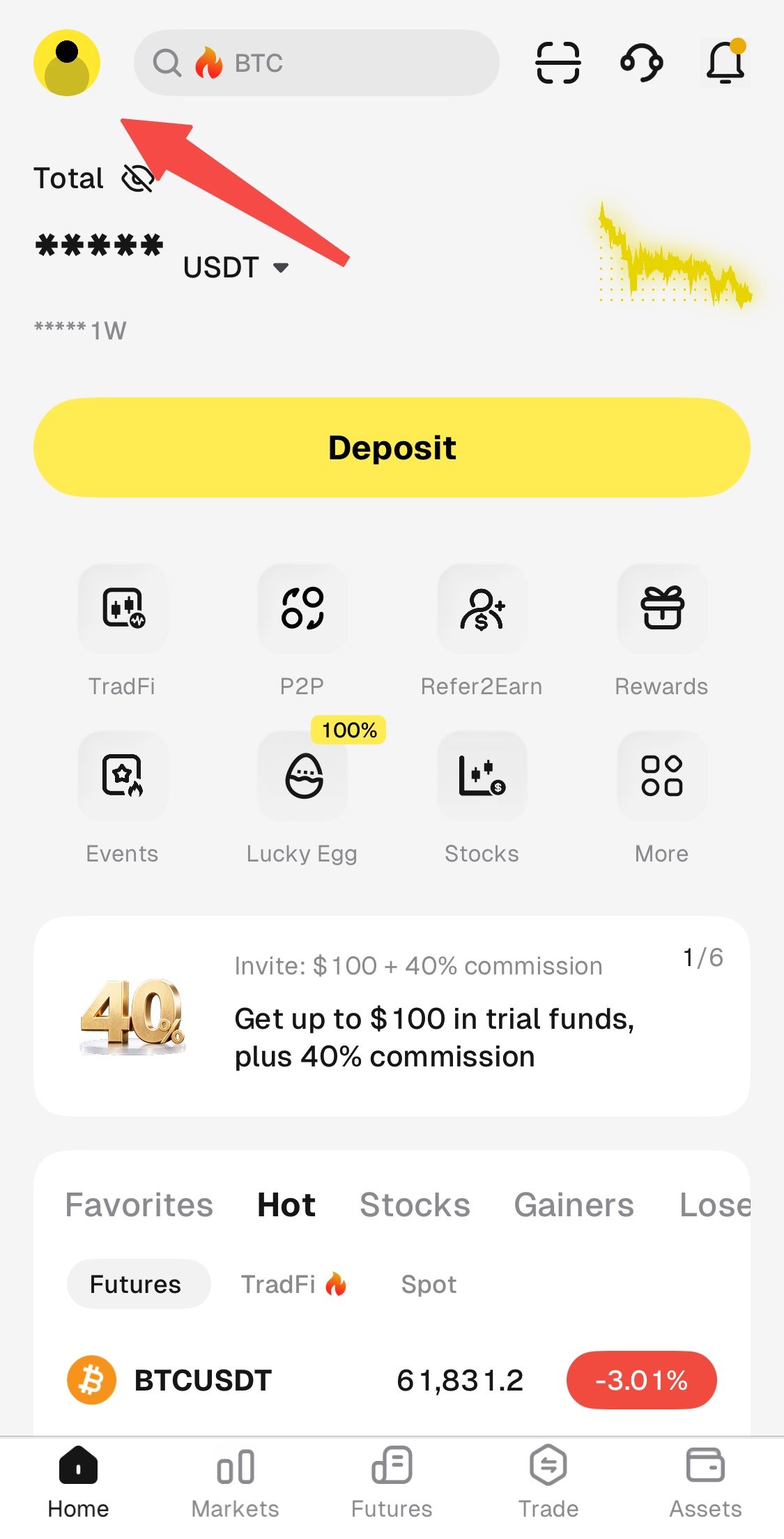
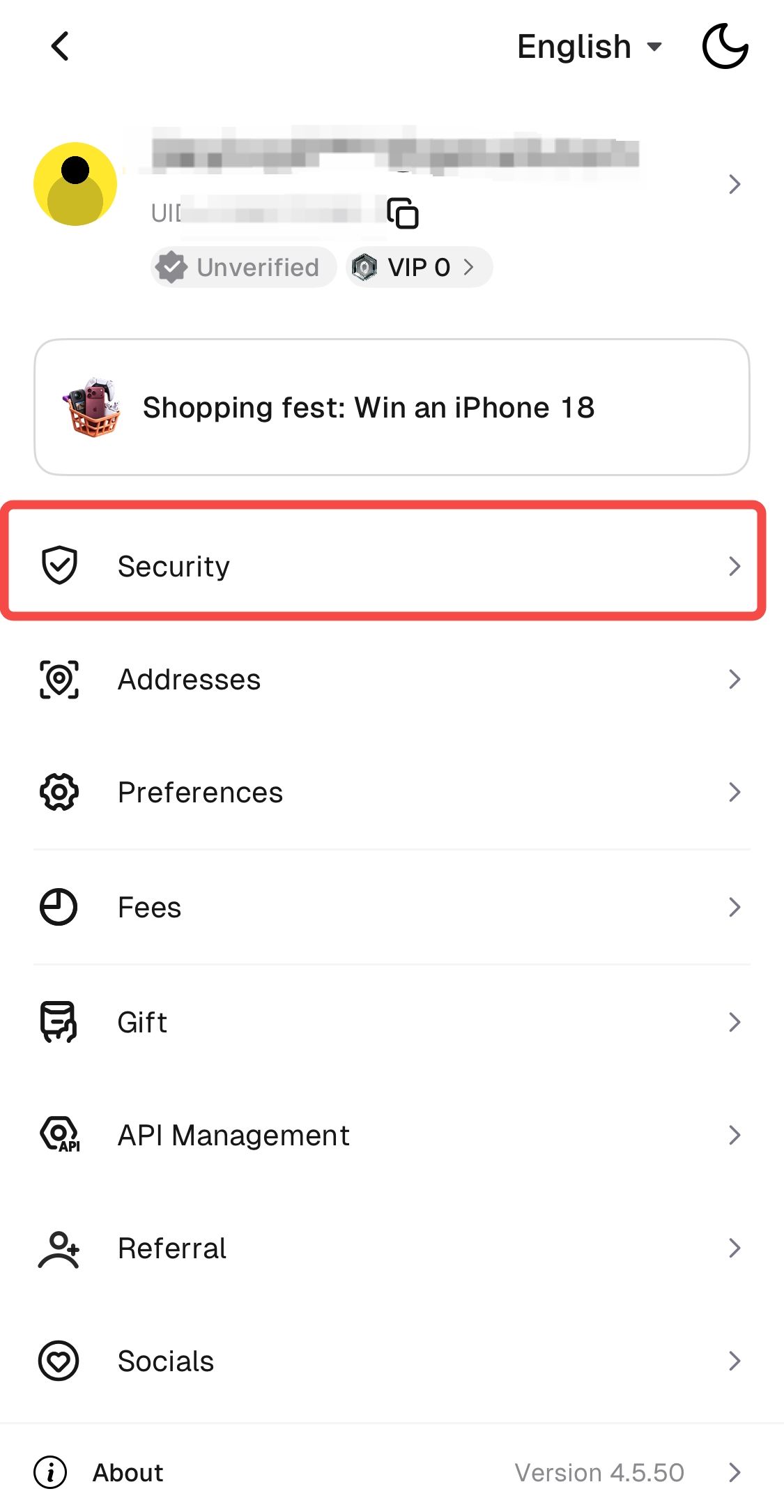
Sì, l'app WEEX supporta un codice anti-phishing. Per impostarlo, tocca l'icona del profilo nella schermata Home, apri Sicurezza, tocca Codice anti-phishing e poi Crea, quindi inserisci un codice composto da 8 a 12 lettere o numeri, diverso dalla password dell'account. Una volta impostato, il codice personale compare nelle email ufficiali di WEEX: un messaggio che dichiara di provenire da WEEX ma non mostra il codice può quindi essere considerato sospetto.
I passaggi e i nomi delle schermate in questa guida si riferiscono alla versione 4.5.50 dell'app WEEX; i menu possono cambiare da una versione all'altra. Il codice anti-phishing serve a verificare i messaggi e non protegge l'accesso: funziona insieme alle altre opzioni presenti nello stesso menu Sicurezza e non le sostituisce. Il centro assistenza WEEX illustra la stessa funzione per il sito web nella sua guida al codice anti-phishing.
Le sezioni seguenti mostrano dove si trova l'impostazione nell'app WEEX, come creare il codice, come usarlo per verificare un messaggio e a cosa non serve.
Dove si trova il codice anti-phishing nell'app WEEX?
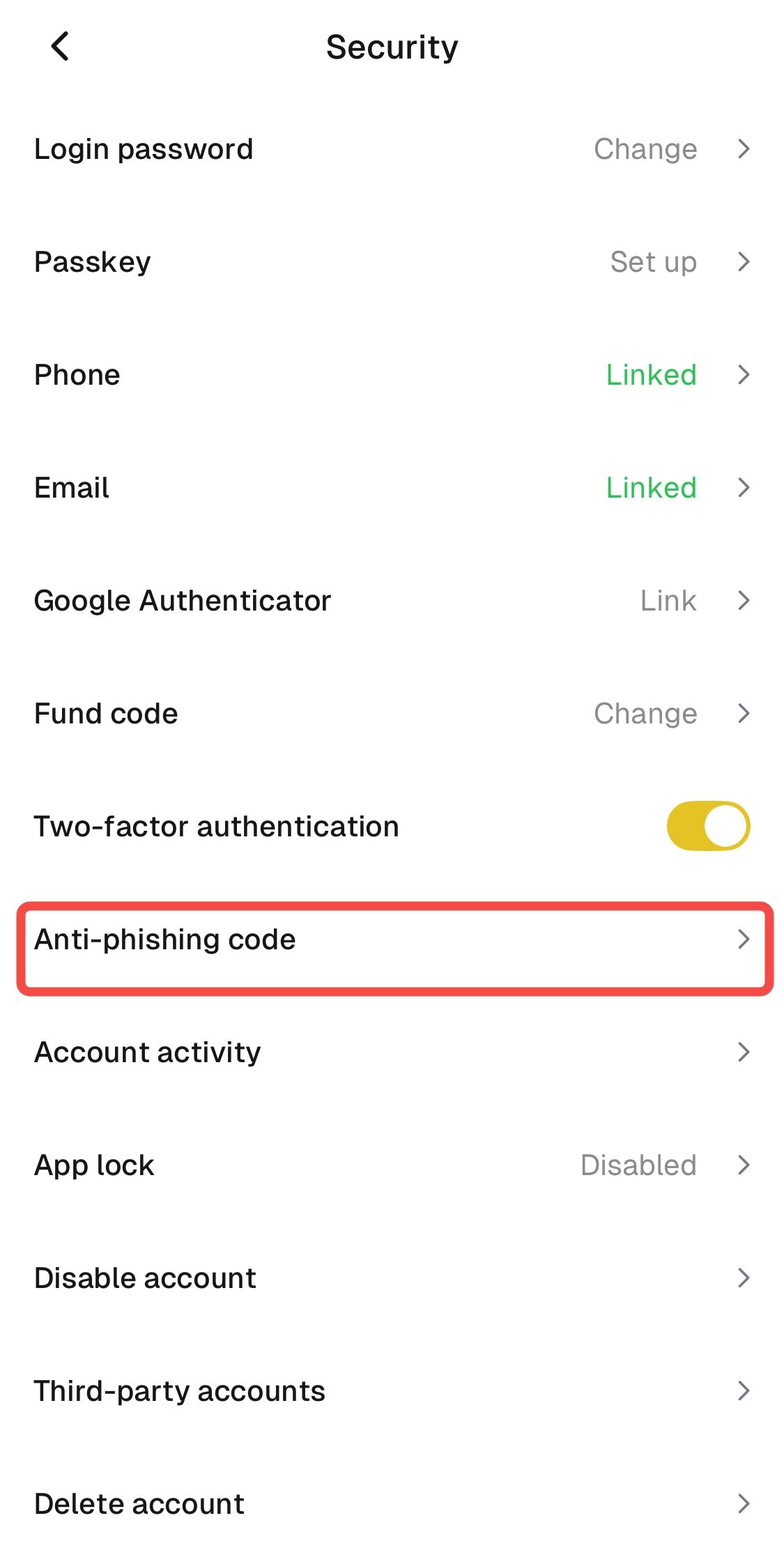
L'impostazione si trova nella pagina Sicurezza, raggiungibile dall'icona del profilo in alto a sinistra nella schermata Home. La pagina Sicurezza elenca le opzioni di protezione dell'account, tra cui Password di accesso, Passkey, Telefono, Email, Google Authenticator, Codice fondi e Autenticazione a due fattori; la voce Codice anti-phishing si trova dopo l'interruttore per l'autenticazione a due fattori.
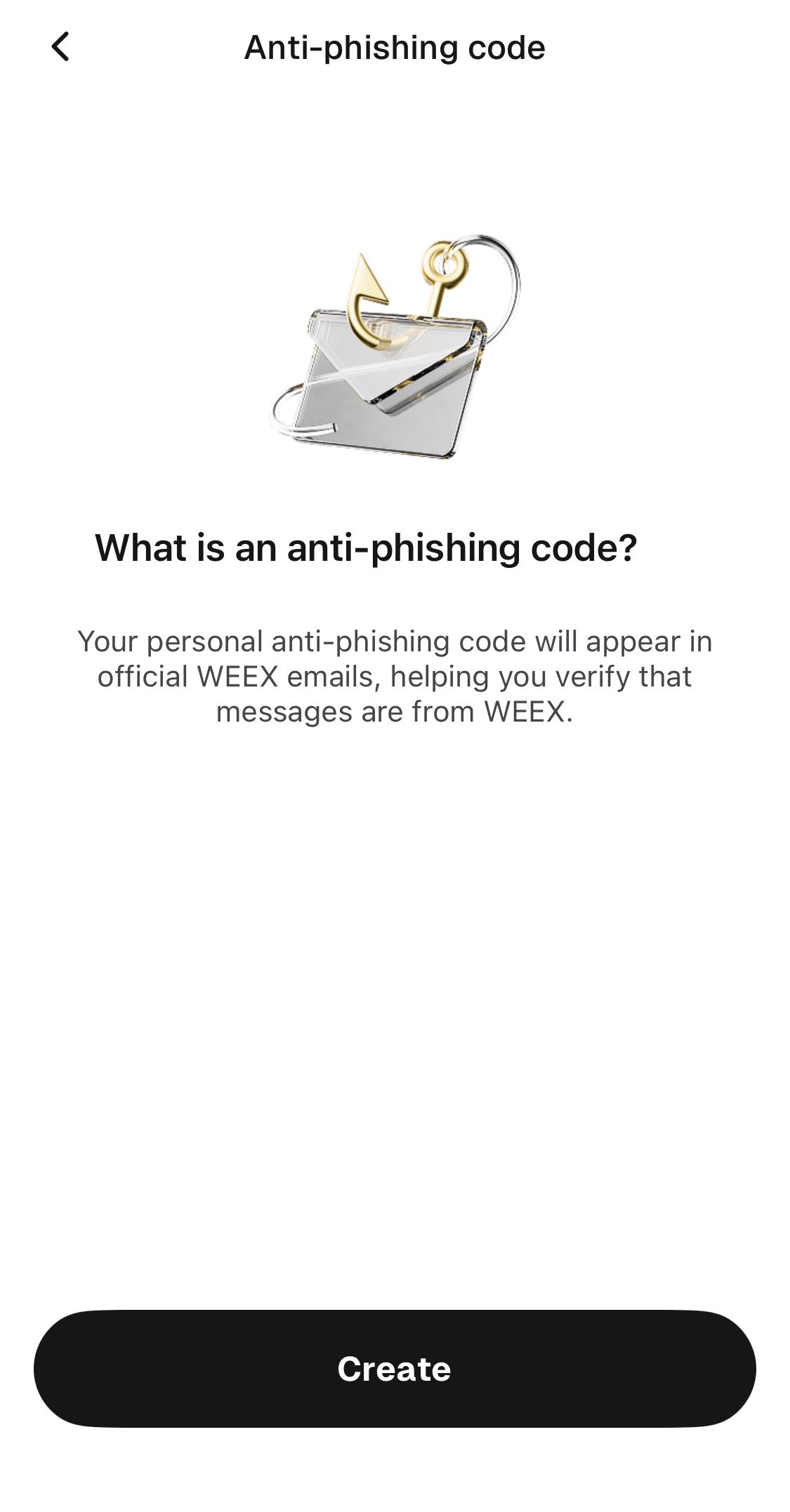
Toccando Codice anti-phishing si apre una breve pagina esplicativa intitolata «Che cos'è un codice anti-phishing?». Vi si legge che il codice personale comparirà nelle email ufficiali di WEEX, aiutando l'utente a verificare che i messaggi provengano da WEEX; in fondo alla pagina è presente il pulsante Crea.
Poiché il codice si trova insieme alle altre opzioni di sicurezza, può essere impostato durante la stessa sessione in cui si attiva un'altra protezione dell'account non ancora abilitata.
Come si imposta un codice anti-phishing nell'app WEEX?
Nella versione esaminata, la configurazione prevede sei passaggi.
Apri l'app WEEX e tocca l'icona del profilo in alto a sinistra nella schermata Home.
Nella pagina del profilo, tocca Sicurezza.
Nella pagina Sicurezza, tocca Codice anti-phishing.
- Nella pagina «Che cos'è un codice anti-phishing?», tocca Crea.
Nella pagina Crea codice anti-phishing, inserisci il codice. La pagina mostra la nota «Non usare la password dell'account» ed elenca le regole: da 8 a 12 caratteri, lettere o numeri. L'icona a forma di occhio nel campo mostra o nasconde il testo inserito.
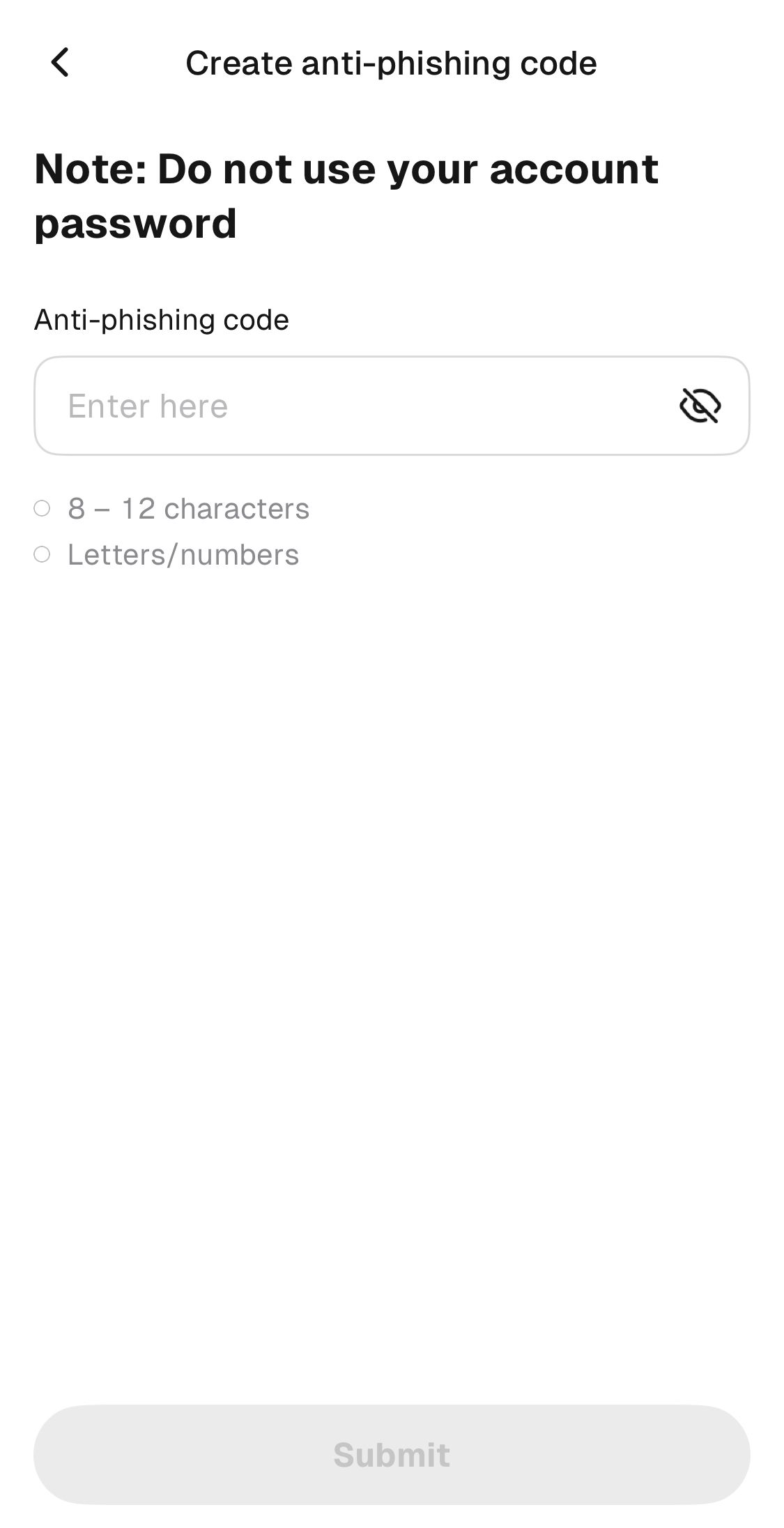
- Tocca Invia e completa l'eventuale passaggio di verifica richiesto da WEEX. Per la versione del sito web, il centro assistenza descrive una conferma tramite un codice di 6 cifre inviato all'email dell'account.
Il codice dovrebbe essere qualcosa che l'utente riesce a riconoscere a colpo d'occhio e che non viene utilizzato altrove. Il centro assistenza di WEEX consiglia di non condividerlo, perché chi conosce il codice potrebbe inserirlo in un messaggio falso.
Come si usa il codice per verificare un messaggio?
Una volta impostato il codice, un'email autentica di WEEX dovrebbe mostrarlo. Secondo il centro assistenza WEEX, anche gli SMS ufficiali di WEEX includono il codice, ad eccezione dei codici di verifica; i contatti sui social media, sulle app di messaggistica o tramite telefonata, invece, non lo riportano. Un messaggio che dichiara di provenire da WEEX ma non contiene il codice va considerato sospetto.
Se il codice manca, è consigliabile seguire le indicazioni del centro assistenza per qualsiasi messaggio sospetto: non aprire i link presenti nell'email o nel messaggio e accedere a WEEX dall'app installata oppure da un indirizzo weex.com salvato nei preferiti. L'app deve essere scaricata esclusivamente dalla pagina ufficiale di download di WEEX.
Per verificare i contatti che il codice non può controllare, ad esempio qualcuno su Telegram o chi telefona, occorre usare lo strumento di verifica dei contatti WEEX. L'indirizzo va digitato manualmente, senza raggiungerlo tramite un link contenuto nel messaggio sospetto.
A cosa non serve il codice anti-phishing?
Il codice non protegge gli accessi o i prelievi. Secondo il centro assistenza WEEX, questa protezione è fornita dai metodi di verifica nelle impostazioni di Sicurezza, come email, telefono e Google Authenticator, che compaiono nello stesso elenco dell'app.
Inoltre, non rende sicuro un link. Un'email che contiene il codice corretto può comunque includere un link inatteso per l'utente, e il codice è solo uno dei diversi segnali da considerare. Come specifica il centro assistenza, un vero agente WEEX non chiederà mai un codice di Google Authenticator, un codice SMS, la scansione di un documento d'identità o i dati della carta: un messaggio che ne richiede uno è quindi un segnale d'allarme, indipendentemente dalla presenza del codice.
Il centro assistenza descrive anche una pagina Cambia codice anti-phishing, raggiungibile dalle impostazioni di Sicurezza, dove il codice può essere visualizzato parzialmente e modificato. Chi sospetta che qualcun altro abbia visto il proprio codice dovrebbe cambiarlo.
Conclusione
L'app WEEX supporta un codice anti-phishing. Si imposta toccando l'icona del profilo, poi Sicurezza, Codice anti-phishing e Crea, e scegliendo da 8 a 12 lettere o numeri diversi dalla password dell'account. Una volta impostato, il codice compare nelle email autentiche di WEEX, quindi un messaggio che ne è privo può essere considerato sospetto. Il codice verifica i messaggi, ma non sostituisce i metodi di verifica che proteggono gli accessi e i prelievi.
Domande frequenti
1. L'app WEEX supporta i codici anti-phishing?
Sì. L'app WEEX include l'impostazione Codice anti-phishing nella sezione Sicurezza e, una volta configurato, il codice compare nelle email ufficiali di WEEX.
2. Dove si imposta il codice anti-phishing nell'app WEEX?
Tocca l'icona del profilo nella schermata Home, apri Sicurezza, tocca Codice anti-phishing e poi Crea, quindi inserisci il codice.
3. Quali caratteri può contenere il codice?
Da 8 a 12 caratteri, lettere o numeri. La pagina di creazione specifica di non usare la password dell'account.
4. Quali messaggi includono il codice anti-phishing?
Le email ufficiali di WEEX, secondo la pagina esplicativa dell'app. Il centro assistenza WEEX aggiunge che il codice compare anche negli SMS ufficiali, ad eccezione dei codici di verifica, ma non nei contatti sui social media, sulle app di messaggistica o tramite telefonata.
5. Il codice anti-phishing protegge gli accessi o i prelievi?
No. Secondo il centro assistenza WEEX, la protezione degli accessi e dei prelievi è fornita dai metodi di verifica nelle impostazioni di Sicurezza, come email, telefono e Google Authenticator.

Chi ha guadagnato


