


احراز هویت دوعاملی WEEX با Google Authenticator: نحوه اتصال، پشتیبانگیری و تأیید
برای راهاندازی احراز هویت دوعاملی WEEX با Google Authenticator، کاربر وارد حساب میشود، منوی نمایه را باز میکند، گزینه امنیت را انتخاب میکند و در صفحه تنظیمات امنیتی، گزینه کد Google Authenticator را پیدا میکند.
راهاندازی در صفحه اتصال Google Authenticator طی 3 مرحله انجام میشود: دانلود برنامه، افزودن کلید و پشتیبانگیری از آن، و وارد کردن کد 6 رقمی. این مقاله هر مرحله، دلیل ضرورت پشتیبانگیری از کلید و کارهایی را که هنگام تعویض یا گمشدن تلفن باید انجام دهید، توضیح میدهد.
احراز هویت دوعاملی Google Authenticator در WEEX چیست؟
Google Authenticator یک برنامه احراز هویت دوعاملی است که عملکردی مشابه کدهای پیامکی دارد و پس از اتصال، هر 30 ثانیه یک کد تأیید جدید تولید میکند. طبق صفحه اتصال Google Authenticator در WEEX، این کدها برای تقویت امنیت هنگام ورود به حساب، برداشت وجه یا تغییر تنظیمات حساب قابل استفاده هستند. در صفحه تنظیمات امنیتی، ردیف کد Google Authenticator همین توضیح را دارد: این کد برای تأیید امنیتی هنگام ورود، برداشت وجه، بازیابی گذرواژه، تغییر تنظیمات امنیتی یا مدیریت APIها استفاده میشود.
طبق راهنمای امنیت حساب WEEX، این صرافی هم تأیید دوعاملی پیامکی و هم Google Authentication را ارائه میدهد و بهدلیل امنیت بیشتر، استفاده از Google Authentication را توصیه میکند. این راهنما همچنین به حملات تعویض سیمکارت بهعنوان یکی از خطرهای تأیید پیامکی اشاره میکند. بنابراین کاربرانی که تنها به شماره تلفن متکی هستند، میتوانند Google Authenticator را نیز به حساب خود متصل کنند.
گزینه Google Authenticator را در WEEX از کجا پیدا کنیم؟
این گزینه در صفحه تنظیمات امنیتی است. پس از ورود به حساب، کاربر روی نماد نمایه در گوشه بالا سمت راست کلیک میکند و گزینه امنیت را انتخاب میکند.
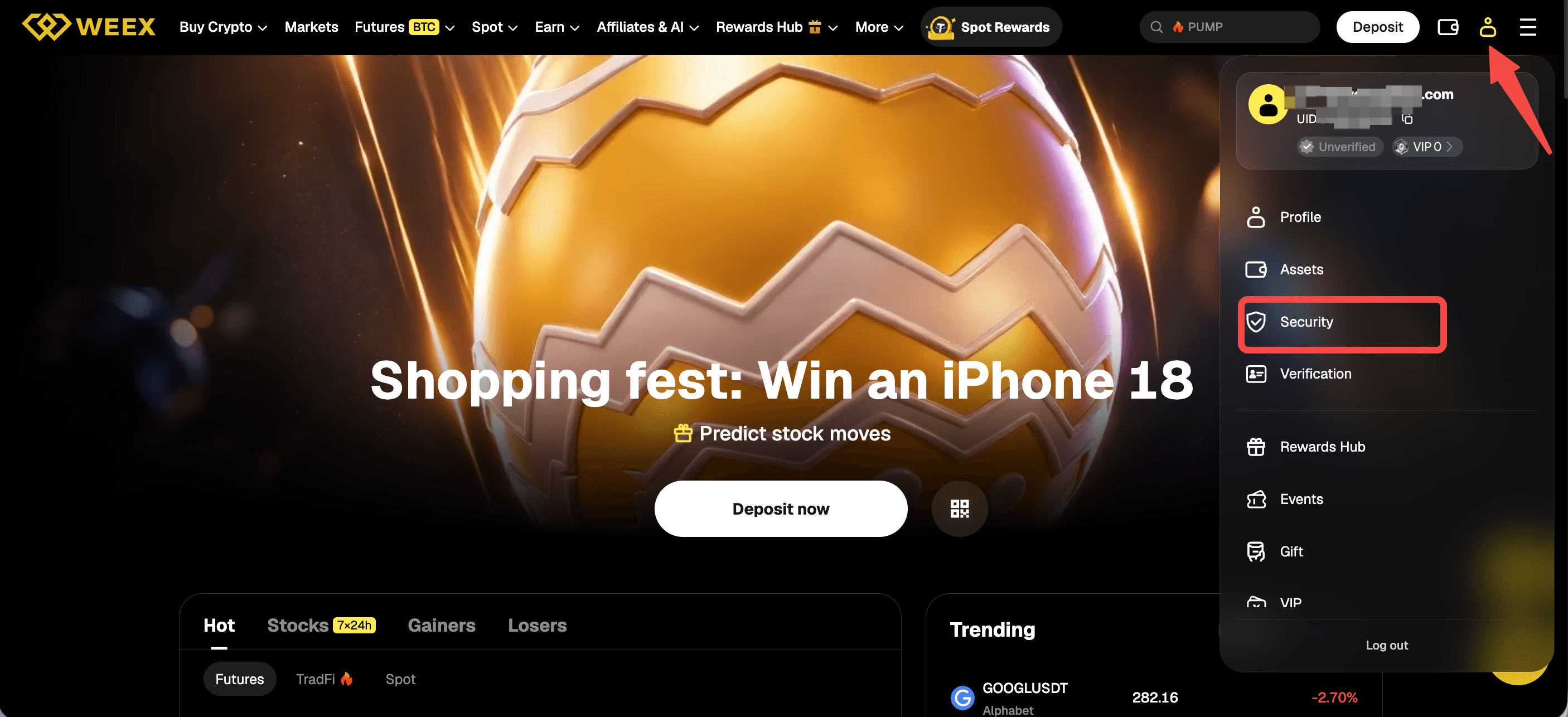
این صفحه گزینههای Passkey، گذرواژه ورود، تلفن، ایمیل، کد Google Authenticator و کد وجه را فهرست میکند. پیش از اتصال برنامه، در ردیف کد Google Authenticator عبارت «پیکربندی نشده» دیده میشود و دکمه پیکربندی قرار دارد که به صفحه اتصال Google Authenticator میرود. مسیر راهنمای صفحه این است: حساب، تنظیمات امنیتی، اتصال Google Authenticator.
نحوه اتصال Google Authenticator به WEEX
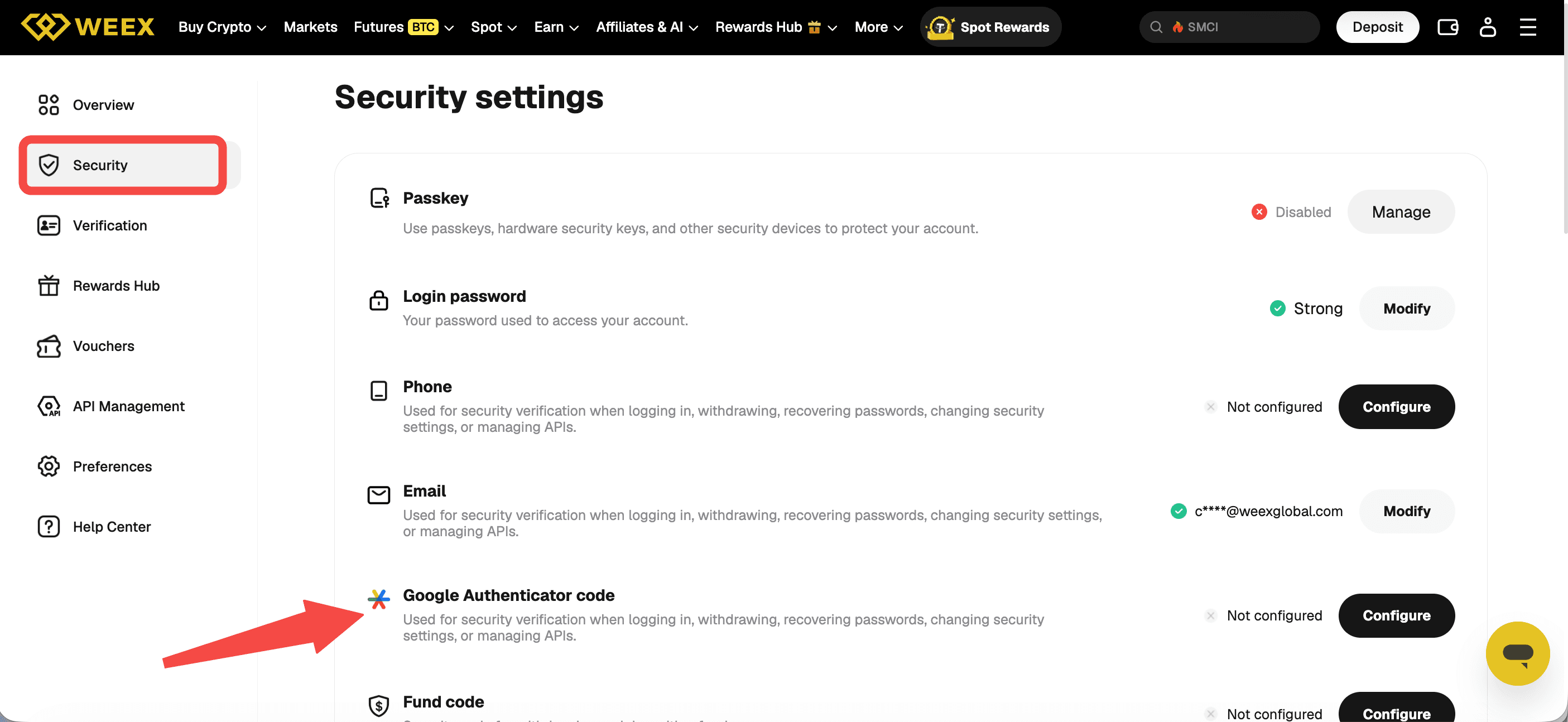
صفحه Google Authenticator فرایند را به 3 مرحله شمارهگذاریشده تقسیم میکند.
مرحله 1: دانلود Google Authenticator. کاربران iOS میتوانند عبارت «Google Authenticator» را در App Store جستوجو کنند. کاربران Android میتوانند برنامه را از Google Play دانلود کنند یا عبارت «Google Authenticator» را در مرورگر تلفن همراه جستوجو کنند. این صفحه همچنین دکمههای App Store و Google Play را ارائه میدهد.
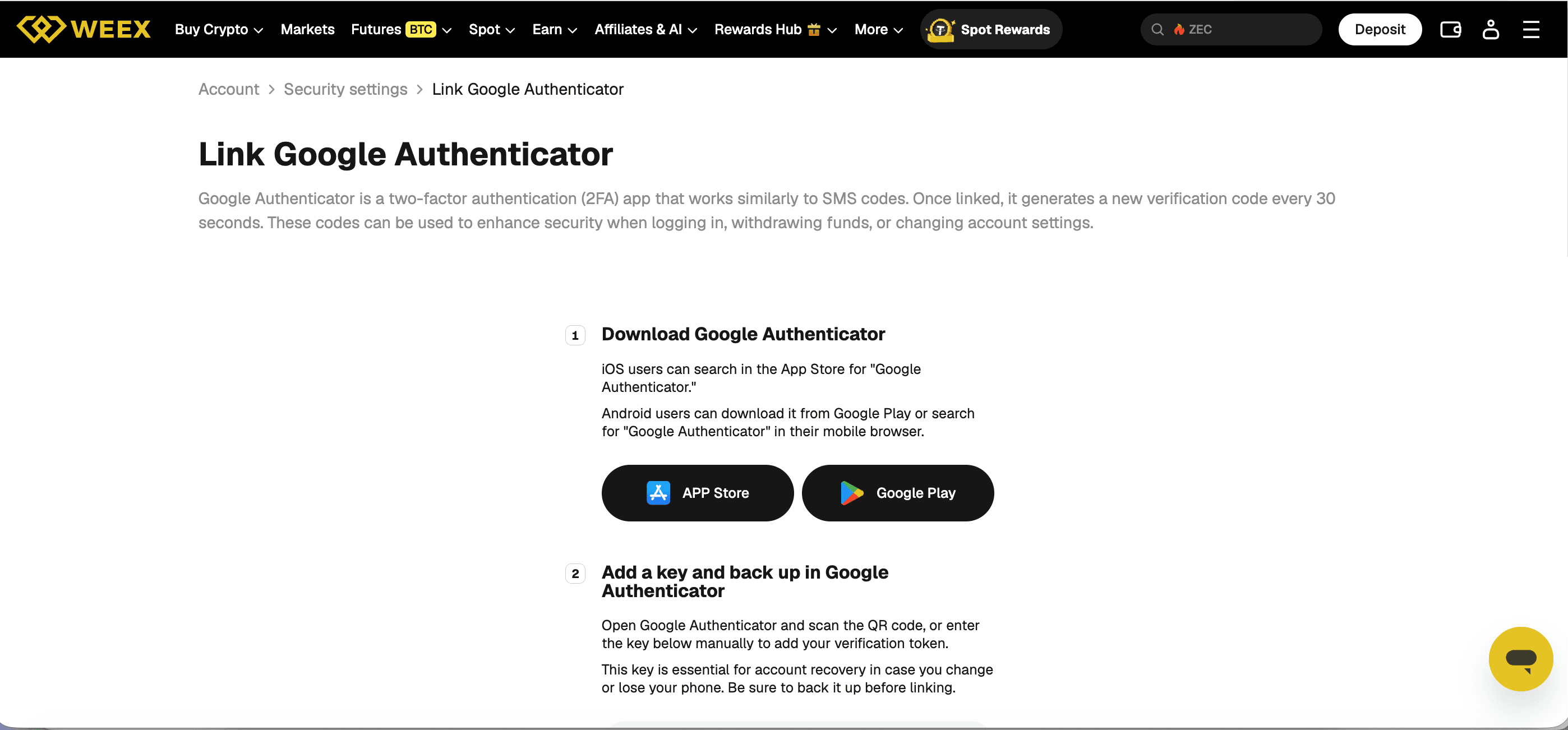
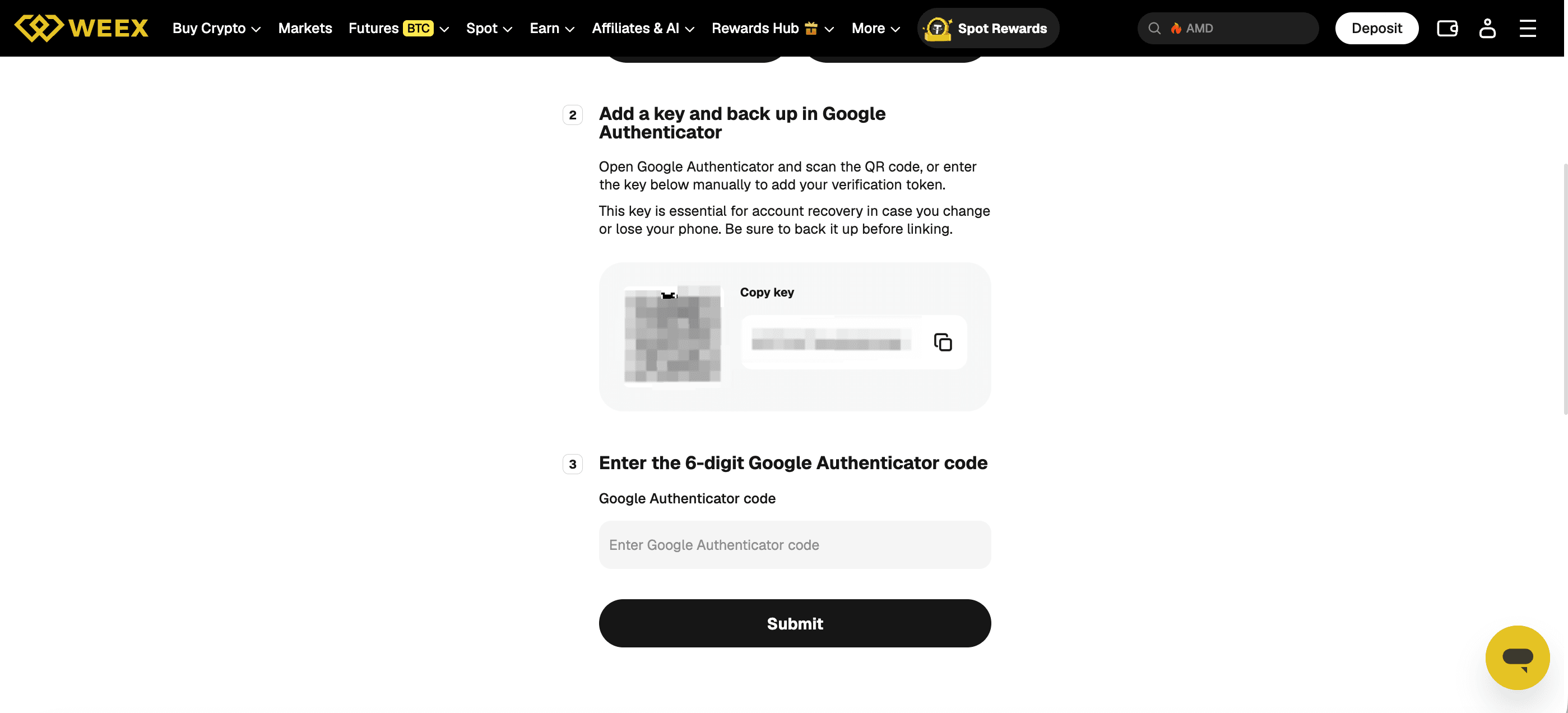
مرحله 2: افزودن کلید و پشتیبانگیری از آن در Google Authenticator. کاربر Google Authenticator را باز میکند و برای افزودن توکن تأیید، یا کد QR نمایشدادهشده در صفحه را اسکن میکند یا کلید زیر آن را دستی وارد میکند. دکمه کپی کلید در کنار کلید قرار دارد. WEEX اعلام میکند که این کلید برای بازیابی حساب در صورت تعویض یا گمشدن تلفن ضروری است و از کاربران میخواهد پیش از اتصال، از آن پشتیبانگیری کنند.
مرحله 3: وارد کردن کد 6 رقمی Google Authenticator. کاربر کدی را که در همان لحظه در برنامه برای حساب WEEX نمایش داده میشود، در کادر «وارد کردن کد Google Authenticator» وارد میکند و روی ارسال کلیک میکند.
چرا کلید پشتیبان اهمیت دارد؟
کلیدی که در مرحله 2 نمایش داده میشود، امکان بازیابی همان برنامه احراز هویت را روی تلفنی دیگر فراهم میکند. صفحه WEEX اعلام میکند که این کلید برای بازیابی حساب هنگام تعویض یا گمشدن تلفن ضروری است و کاربران باید پیش از اتصال از آن پشتیبانگیری کنند. راهنمای امنیت حساب WEEX نیز همین توصیه را دارد: کلید پشتیبان را در جای امنی نگه دارید تا پس از تعویض یا گمشدن دستگاه همراه، دسترسی قابل بازیابی باشد.
بهعنوان یک رویه عمومی امنیتی، بهتر است کلید را در مکانی جدا از تلفنی که برنامه روی آن اجرا میشود نگه دارید و آن را با کسی به اشتراک نگذارید یا در تصویرهای صفحه منتشر نکنید. هر کسی که این کلید را داشته باشد میتواند همان کدهای برنامه احراز هویت را تولید کند.
نحوه تأیید اتصال با کد 6 رقمی
وارد کردن کد فعلی 6 رقمی در مرحله 3 تأیید میکند که برنامه و حساب WEEX از یک کلید استفاده میکنند. ازآنجاکه Google Authenticator هر 30 ثانیه کد جدیدی تولید میکند، کدی که وارد میکنید باید همان کدی باشد که هنگام ارسال در برنامه نمایش داده میشود. کدی که تازه منقضی شده و جایگزین شده است با کدی که چند ثانیه قبل کپی کردهاید تفاوت دارد.
WEEX اعلام میکند که پس از اتصال، میتوان از کدها هنگام ورود به حساب، برداشت وجه و تغییر تنظیمات حساب استفاده کرد. کاربرانی که برای برداشت وجه به برنامه احراز هویت متکی هستند، باید همیشه به برنامه و کلید پشتیبان دسترسی داشته باشند.
در صورت تعویض یا گمشدن تلفن چه باید کرد؟
کاربرانی که از کلید پشتیبانگیری کردهاند، میتوانند آن را به Google Authenticator در تلفن جدید اضافه کنند؛ زیرا صفحه اتصال Google Authenticator این کلید را برای بازیابی حساب ضروری میداند. کاربرانی که دیگر به برنامه یا کلید دسترسی ندارند، میتوانند در صفحه بازیابی تأیید امنیتی WEEX درخواست ثبت کنند. این فرایند 4 مرحله دارد: انتخاب گزینههای امنیتی غیرقابلدسترس، ارسال اطلاعات، انتظار برای بررسی درخواست و دریافت بازنشانی انجامشده. WEEX اعلام میکند که پشتیبانی درخواستها را ظرف 24 ساعت بررسی میکند و انتخاب دو یا چند روش ممکن است به تأیید ویدیویی منجر شود که انجام آن زمان بیشتری میبرد.
جمعبندی
احراز هویت دوعاملی WEEX با Google Authenticator از بخش تنظیمات امنیتی و از طریق ردیف کد Google Authenticator و صفحه سهمرحلهای اتصال Google Authenticator راهاندازی میشود. کاربر برنامه را دانلود میکند، کلید را با اسکن کد QR یا وارد کردن دستی اضافه میکند، پیش از اتصال از کلید پشتیبان میگیرد و کد فعلی 6 رقمی را ارسال میکند. پس از اتصال، میتوان از کدها برای ورود، برداشت وجه و تغییر تنظیمات حساب استفاده کرد.
سؤالات متداول
1. چطور Google Authenticator را به WEEX متصل کنیم؟
از طریق نماد نمایه، صفحه تنظیمات امنیتی را باز کنید و از ردیف کد Google Authenticator استفاده کنید. در صفحه اتصال Google Authenticator، برنامه را دانلود کنید، کلید را با اسکن کد QR یا وارد کردن دستی اضافه کنید، از کلید پشتیبان بگیرید و کد 6 رقمی را ارسال کنید.
2. کلید پشتیبان Google Authenticator در WEEX چیست؟
این همان کلیدی است که در مرحله 2 صفحه اتصال Google Authenticator، کنار کد QR نمایش داده میشود. WEEX اعلام میکند که این کلید برای بازیابی حساب هنگام تعویض یا گمشدن تلفن ضروری است و باید پیش از اتصال از آن پشتیبانگیری شود.
3. کد Google Authenticator در WEEX هر چند وقت یکبار تغییر میکند؟
طبق گفته WEEX، پس از اتصال، Google Authenticator هر 30 ثانیه یک کد تأیید جدید تولید میکند. کدی که در مرحله 3 وارد میکنید باید همان کدی باشد که در آن لحظه در برنامه نمایش داده میشود.
4. اگر تلفن دارای Google Authenticator مربوط به WEEX گم شود یا عوض شود، چه اتفاقی میافتد؟
میتوان کلیدی را که از آن پشتیبانگیری شده است به Google Authenticator در تلفن جدید اضافه کرد. بدون کلید، کاربران میتوانند از طریق صفحه بازیابی تأیید امنیتی درخواست ثبت کنند؛ در این صفحه آمده است که پشتیبانی درخواستها را ظرف 24 ساعت بررسی میکند.
5. برای احراز هویت دوعاملی WEEX، Google Authenticator بهتر است یا پیامک؟
راهنمای امنیت حساب WEEX بهدلیل امنیت بیشتر، استفاده از Google Authentication را توصیه میکند و یادآور میشود که تأیید پیامکی در معرض حملات تعویض سیمکارت قرار دارد. WEEX هر دو روش را ارائه میدهد.

سوددهها


