


¿La app de WEEX admite códigos antiphishing? Cómo configurar uno
Sí, la app de WEEX admite un código antiphishing. Para configurarlo, toca el ícono de perfil en la pantalla de inicio, abre Seguridad, toca Código antiphishing y luego Crear, e ingresa un código de 8 a 12 letras o números que no sea la contraseña de la cuenta. Una vez configurado, el código personal aparece en los correos electrónicos oficiales de WEEX, por lo que un mensaje que afirme provenir de WEEX pero no muestre el código puede considerarse sospechoso.
Los pasos y nombres de las pantallas de esta guía corresponden a la versión 4.5.50 de la app de WEEX, y la disposición de los menús puede cambiar entre versiones. El código antiphishing sirve para verificar mensajes y no protege el inicio de sesión, por lo que funciona junto con las demás opciones del mismo menú Seguridad y no las reemplaza. El centro de ayuda de WEEX cubre la misma función para el sitio web en su guía del código antiphishing.
En las siguientes secciones se muestra dónde está el ajuste en la app de WEEX, cómo crear el código, cómo usarlo para verificar un mensaje y qué cosas no hace.
¿Dónde está el código antiphishing en la app de WEEX?
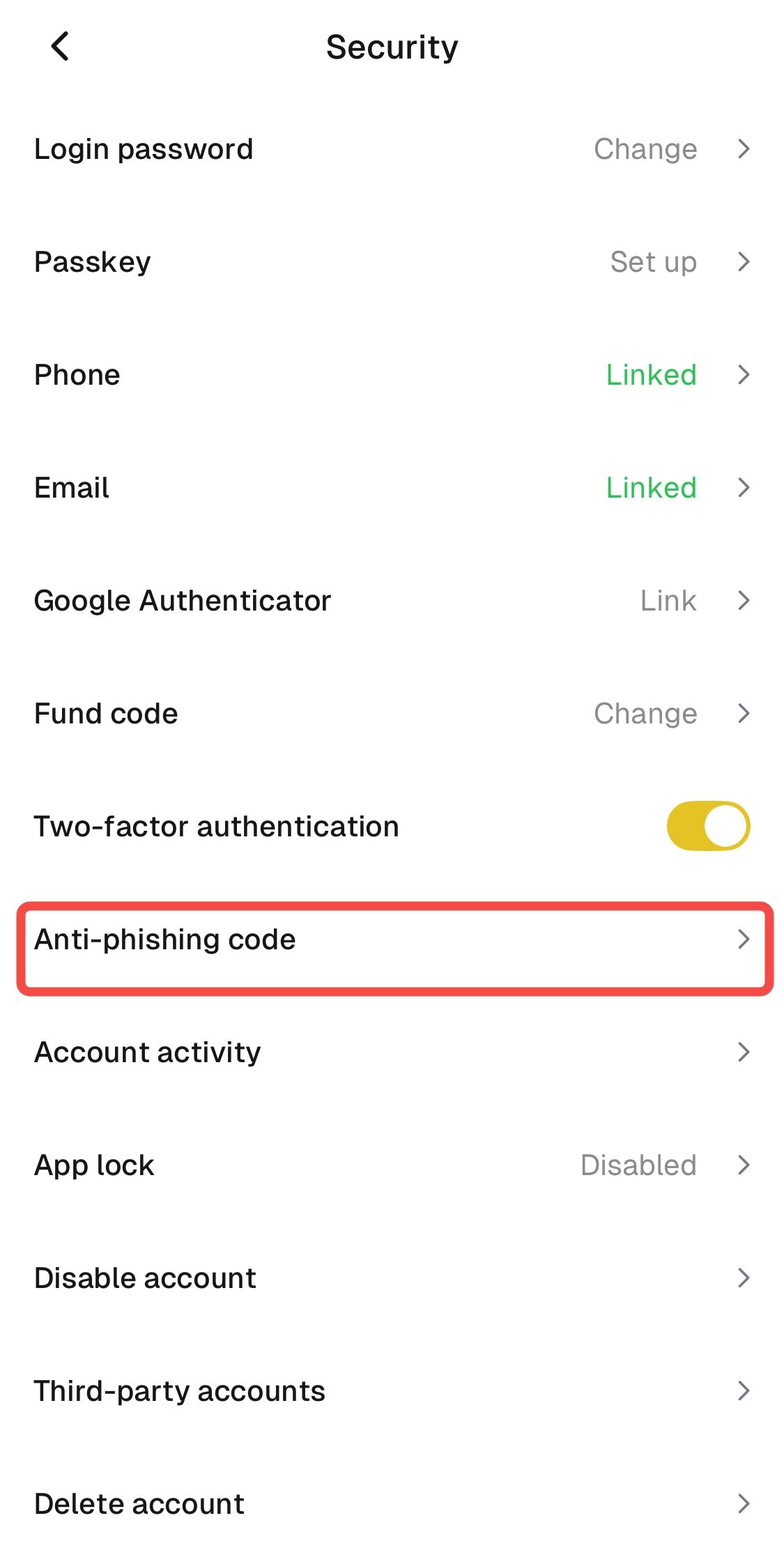
El ajuste está en la página Seguridad, a la que se accede desde el ícono de perfil en la parte superior izquierda de la pantalla de inicio. La página Seguridad muestra las opciones de protección de la cuenta, como Contraseña de inicio de sesión, Clave de acceso, Teléfono, Correo electrónico, Google Authenticator, Código de fondos y Autenticación de dos factores; la opción Código antiphishing aparece después del interruptor de Autenticación de dos factores.
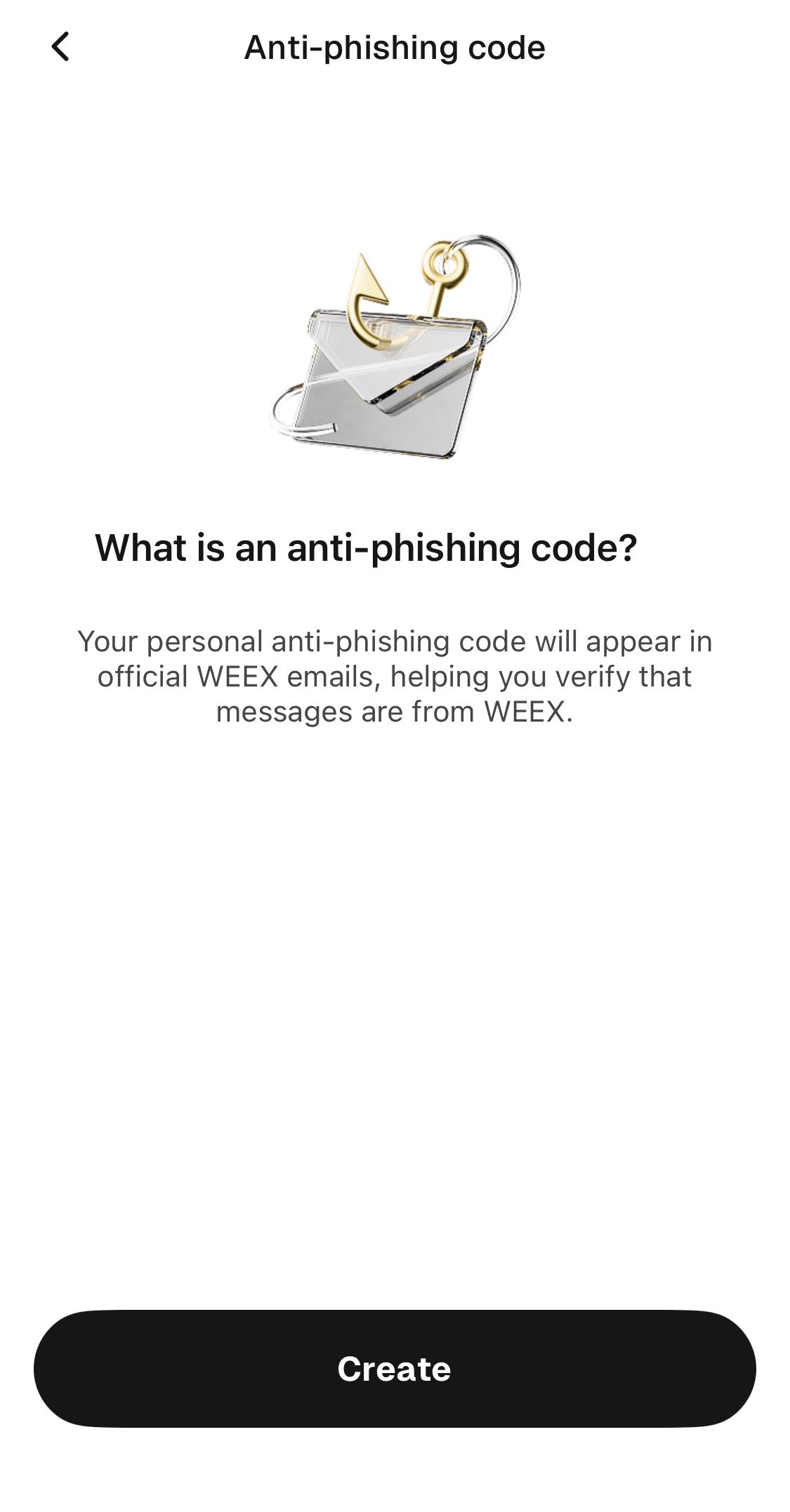
Al tocar Código antiphishing, se abre una breve página explicativa titulada «¿Qué es un código antiphishing?». Allí se indica que el código personal aparecerá en los correos electrónicos oficiales de WEEX para ayudar al usuario a verificar que los mensajes provienen de WEEX. En la parte inferior de la página hay un botón Crear.
Como el código está junto con las demás opciones de seguridad, se puede configurar en la misma visita que cualquier otra protección de la cuenta que el usuario aún no haya activado.
¿Cómo se configura un código antiphishing en la app de WEEX?
La configuración consta de seis pasos en la versión que se revisó.
Abre la app de WEEX y toca el ícono de perfil en la parte superior izquierda de la pantalla de inicio.
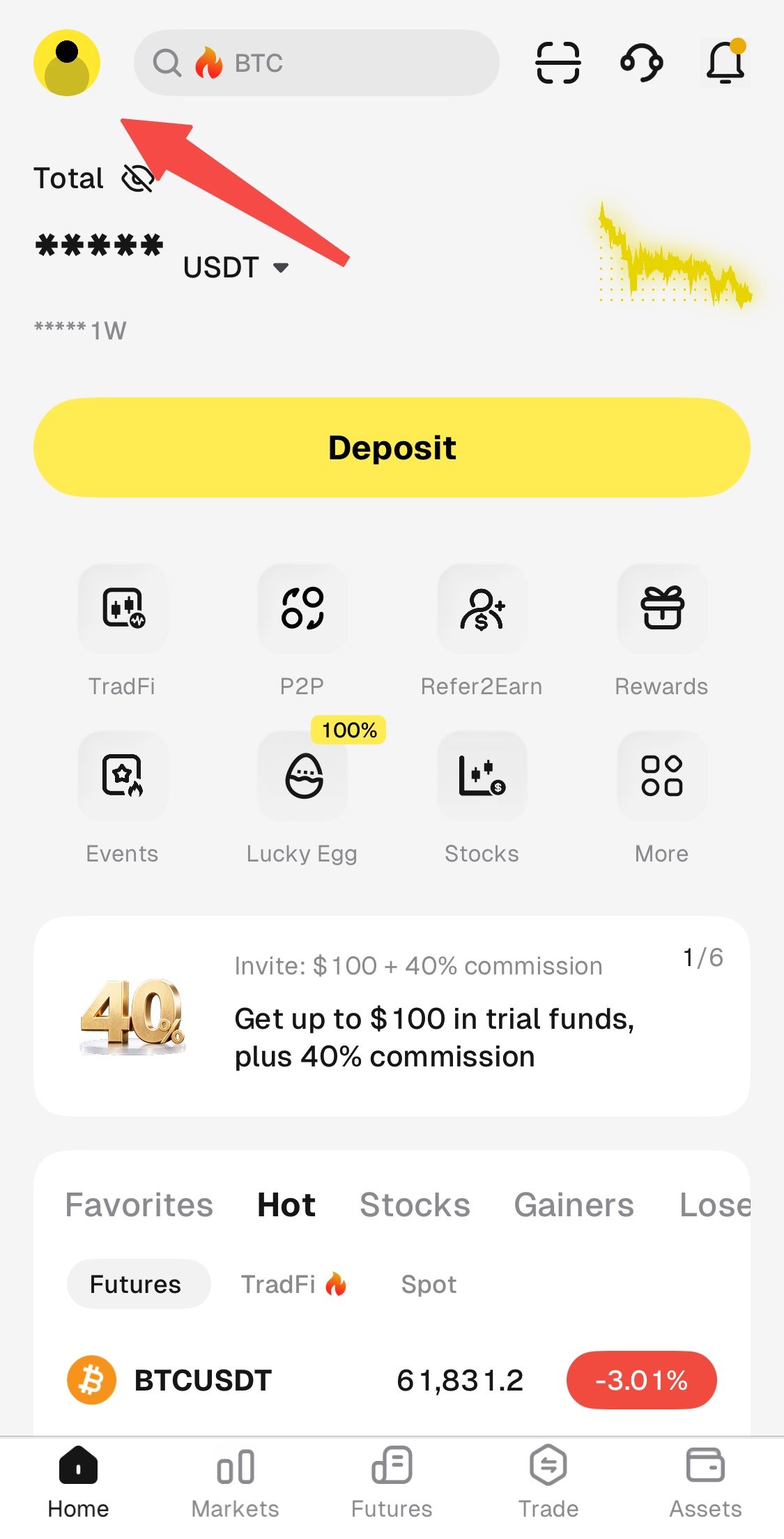
En la página de perfil, toca Seguridad.
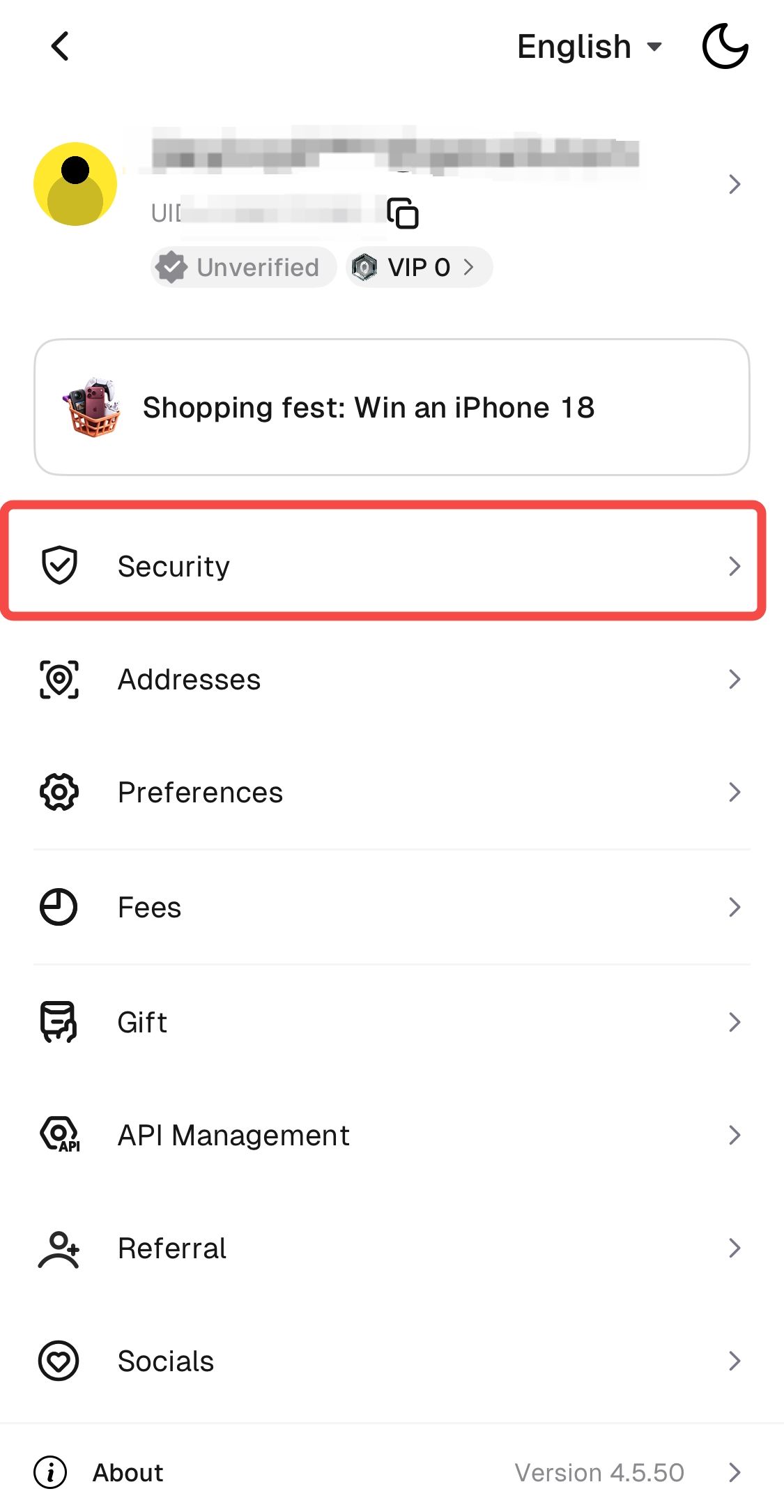
En la página Seguridad, toca Código antiphishing.
- En la página «¿Qué es un código antiphishing?», toca Crear.
En la página Crear código antiphishing, ingresa el código. La página muestra la nota «No uses la contraseña de tu cuenta» y enumera las reglas: de 8 a 12 caracteres, letras o números. El ícono del ojo en el campo permite mostrar u ocultar lo que escribiste.
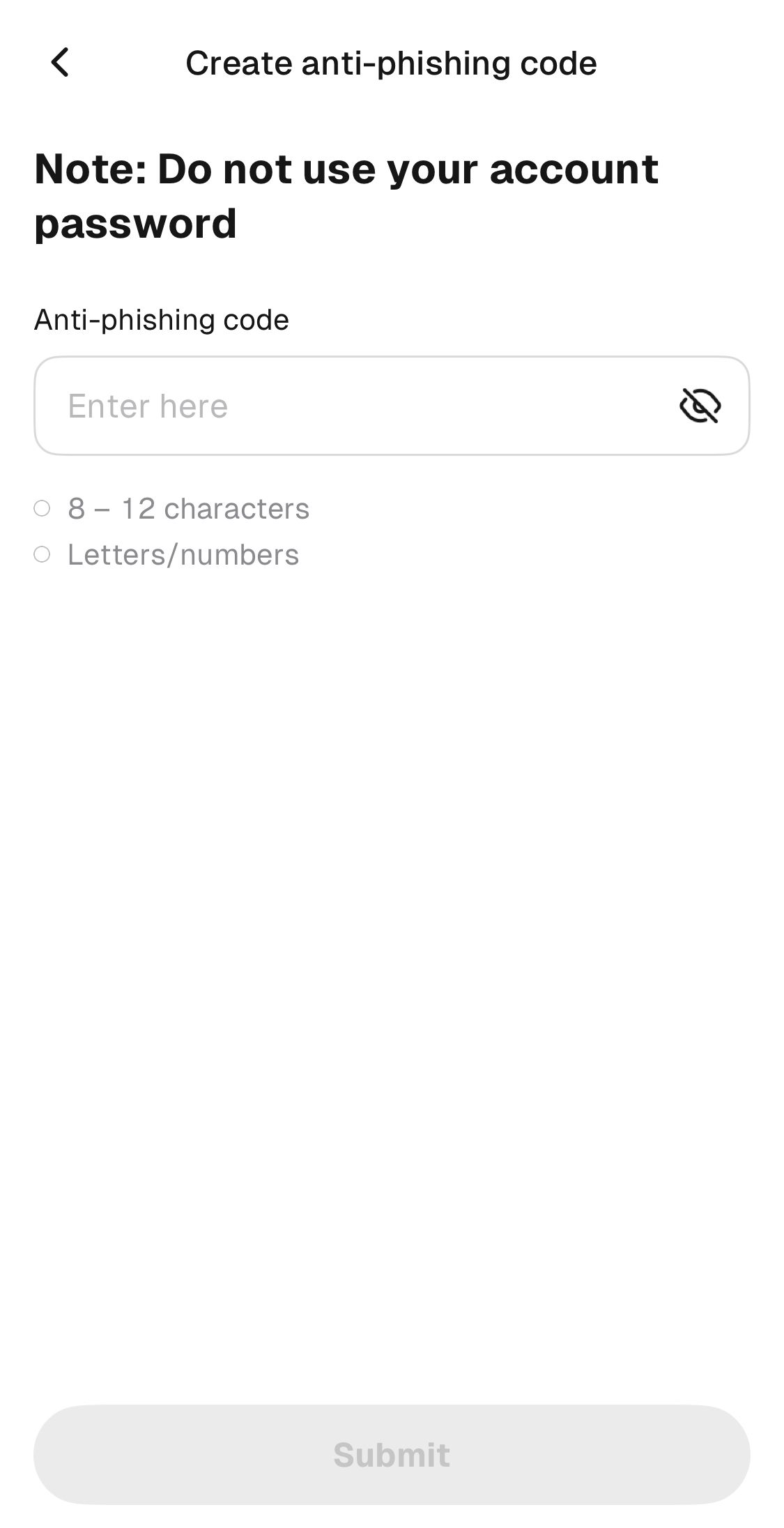
- Toca Enviar y completa cualquier paso de verificación que solicite WEEX. En la versión del sitio web, el centro de ayuda describe una confirmación con un código de 6 dígitos enviado al correo electrónico de la cuenta.
El código debe ser algo que el usuario pueda reconocer de inmediato y que no use en ningún otro lugar. El centro de ayuda de WEEX recomienda no compartirlo, porque alguien que conozca el código podría incluirlo en un mensaje falso.
¿Cómo se usa el código para verificar un mensaje?
Una vez configurado el código, los correos electrónicos auténticos de WEEX deberían mostrarlo. Según el centro de ayuda de WEEX, los SMS oficiales de WEEX también incluyen el código, excepto los códigos de verificación, y los contactos en redes sociales, aplicaciones de mensajería o llamadas telefónicas no lo incluyen. Un mensaje que afirme ser de WEEX pero no tenga el código debe considerarse sospechoso.
Si falta el código, los pasos seguros son los que el centro de ayuda recomienda para cualquier mensaje sospechoso: no abras los enlaces del correo electrónico o mensaje de texto; en su lugar, abre WEEX desde la app instalada o desde una dirección de weex.com guardada en marcadores. La app solo debe descargarse desde la página oficial de descarga de WEEX.
Para verificar contactos que no se pueden comprobar con el código, como alguien en Telegram o una persona que llama, se debe usar el verificador de contactos de WEEX. La dirección debe escribirse manualmente y no abrirse mediante un enlace del mensaje sospechoso.
¿Qué cosas no hace el código antiphishing?
El código no protege el inicio de sesión ni los retiros. Según el centro de ayuda de WEEX, esa protección proviene de los métodos de verificación en los ajustes de Seguridad, como el correo electrónico, el teléfono y Google Authenticator, que aparecen en la misma lista de la app.
Tampoco hace que un enlace sea seguro. Un correo electrónico que incluya el código correcto aún podría contener un enlace inesperado para el usuario, y el código es solo una de varias señales. Un agente auténtico de WEEX nunca pide un código de Google Authenticator, un código SMS, un escaneo de identificación ni los datos de una tarjeta, según indica el centro de ayuda. Por eso, un mensaje que solicite cualquiera de esos datos es una señal de alerta, aparezca o no el código.
El centro de ayuda también describe una página Cambiar código antiphishing, a la que se accede desde los ajustes de Seguridad, donde el código puede verse parcialmente y cambiarse. Si un usuario cree que otra persona ha visto el código, debería cambiarlo.
Conclusión
La app de WEEX admite un código antiphishing. Se configura desde el ícono de perfil; luego, Seguridad, Código antiphishing y Crear, con 8 a 12 letras o números que no sean la contraseña de la cuenta. Una vez configurado, aparece en los correos electrónicos auténticos de WEEX, por lo que un mensaje que no lo incluya puede considerarse sospechoso. El código sirve para verificar mensajes y no reemplaza los métodos de verificación que protegen el inicio de sesión y los retiros.
Preguntas frecuentes
1. ¿La app de WEEX admite códigos antiphishing?
Sí. La app de WEEX tiene un ajuste de Código antiphishing dentro de Seguridad, y el código aparece en los correos electrónicos oficiales de WEEX una vez configurado.
2. ¿Dónde configuro el código antiphishing en la app de WEEX?
Toca el ícono de perfil en la pantalla de inicio, abre Seguridad, toca Código antiphishing, luego toca Crear e ingresa el código.
3. ¿Qué caracteres puede contener el código?
De 8 a 12 caracteres, letras o números. La página de creación indica que no se debe usar la contraseña de la cuenta.
4. ¿Qué mensajes incluyen el código antiphishing?
Los correos electrónicos oficiales de WEEX, según la página explicativa de la app. El centro de ayuda de WEEX agrega que los SMS oficiales también lo incluyen, excepto los códigos de verificación, y que los contactos en redes sociales, aplicaciones de mensajería o llamadas telefónicas no lo incluyen.
5. ¿El código antiphishing protege mi inicio de sesión o mis retiros?
No. Según el centro de ayuda de WEEX, la protección del inicio de sesión y los retiros proviene de los métodos de verificación en los ajustes de Seguridad, como el correo electrónico, el teléfono y Google Authenticator.

Ganadoras


