


Autenticación 2FA de Google Authenticator en WEEX: cómo vincularla, hacer una copia de seguridad y verificarla
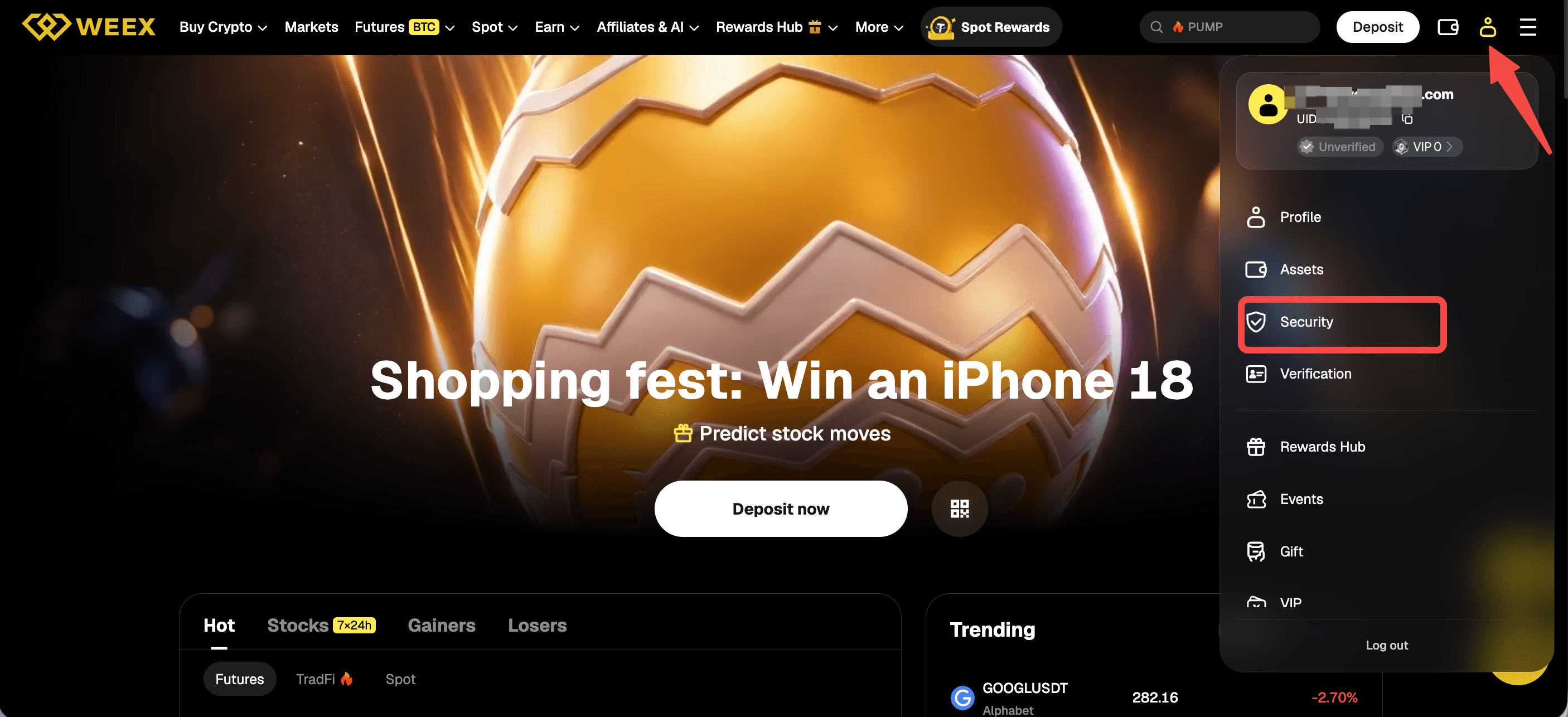
Para configurar la autenticación 2FA de Google Authenticator en WEEX, el usuario inicia sesión, abre el menú del perfil, selecciona Seguridad y busca la opción del código de Google Authenticator en la página de configuración de seguridad.
La configuración consta de tres pasos en la página Vincular Google Authenticator: descargar la aplicación, añadir la clave y hacer una copia de seguridad, e introducir el código de 6 dígitos. En este artículo se explica cada paso, por qué es necesario guardar una copia de la clave y qué hacer si se cambia o se pierde el teléfono.
¿Qué es la autenticación 2FA de Google Authenticator en WEEX?
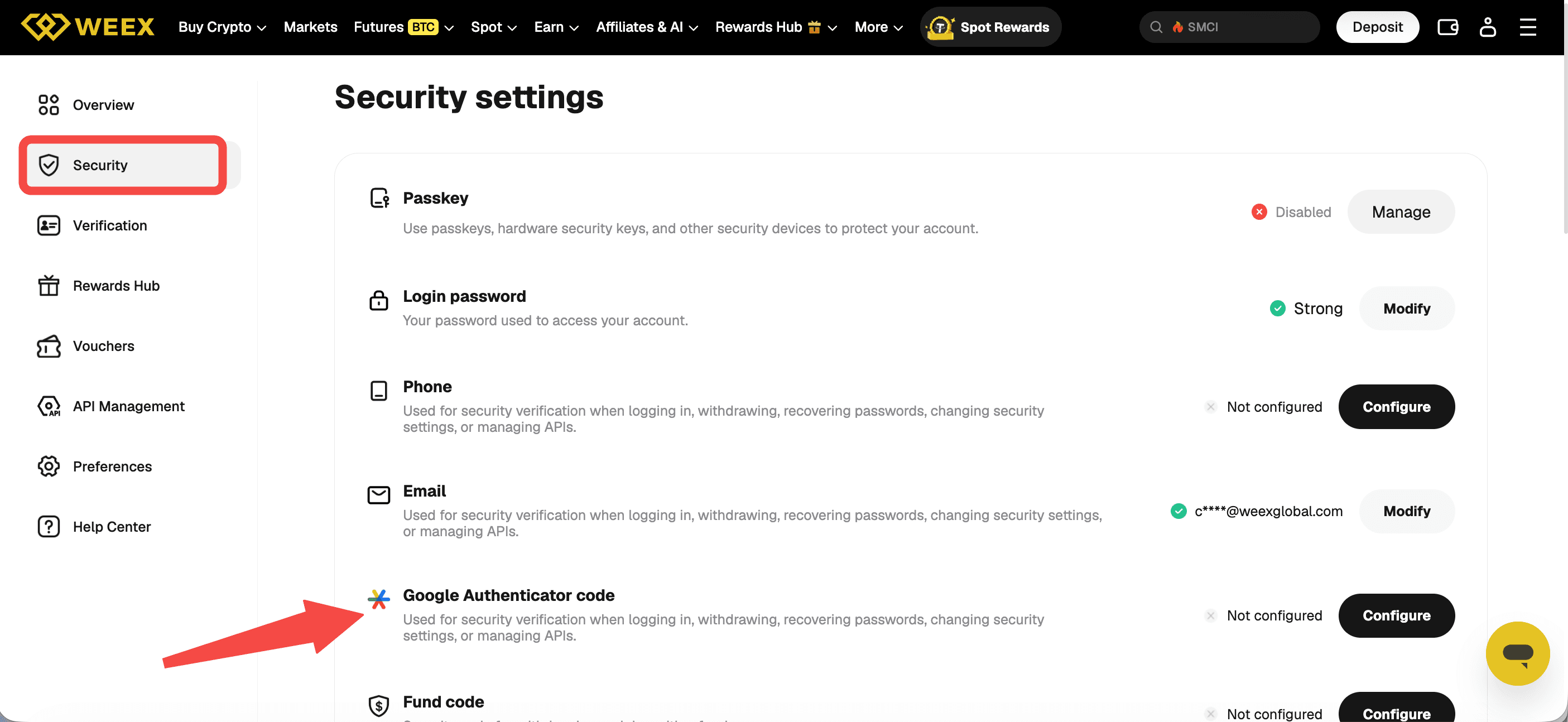
Google Authenticator es una aplicación de autenticación de dos factores que funciona de forma similar a los códigos SMS y que, una vez vinculada, genera un nuevo código de verificación cada 30 segundos. Según la página Vincular Google Authenticator de WEEX, estos códigos pueden utilizarse para reforzar la seguridad al iniciar sesión, retirar fondos o cambiar la configuración de la cuenta. En la página de configuración de seguridad, la fila del código de Google Authenticator incluye la misma descripción: se utiliza para verificar la seguridad al iniciar sesión, retirar fondos, recuperar contraseñas, cambiar la configuración de seguridad o gestionar API.
WEEX ofrece tanto SMS como Google Authenticator para la verificación en dos pasos y recomienda Google Authenticator por la seguridad adicional que proporciona, según la guía de seguridad de la cuenta de WEEX. La guía también señala que los ataques de intercambio de SIM representan un riesgo para la verificación por SMS. Por tanto, los usuarios que dependan únicamente de un número de teléfono pueden plantearse vincular también Google Authenticator.
Dónde encontrar la opción de Google Authenticator en WEEX
La opción se encuentra en la página de configuración de seguridad. Tras iniciar sesión, el usuario hace clic en el icono del perfil, en la esquina superior derecha, y selecciona Seguridad.
La página muestra las opciones Clave de acceso, Contraseña de inicio de sesión, Teléfono, Correo electrónico, Código de Google Authenticator y Código de fondos. Antes de vincular la aplicación, la fila del código de Google Authenticator muestra «No configurado» y un botón Configurar, que lleva a la página Vincular Google Authenticator. La ruta de navegación de la página indica Cuenta, Configuración de seguridad, Vincular Google Authenticator.
Cómo vincular Google Authenticator en WEEX
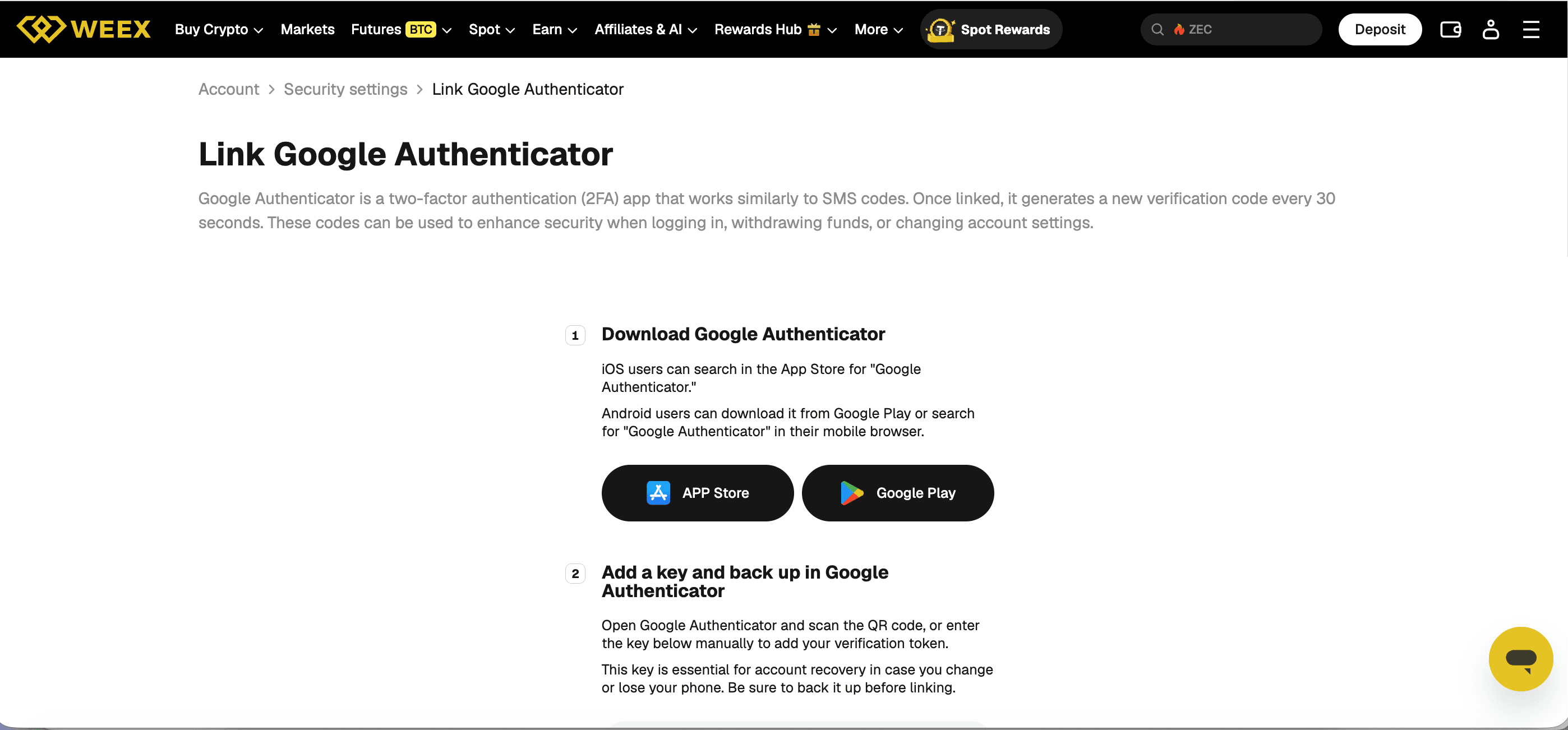
La página Vincular Google Authenticator divide el proceso en tres pasos numerados.
Paso 1: Descargar Google Authenticator. Los usuarios de iOS pueden buscar «Google Authenticator» en App Store. Los usuarios de Android pueden descargar la aplicación desde Google Play o buscar «Google Authenticator» en un navegador móvil. La página también incluye botones de App Store y Google Play.
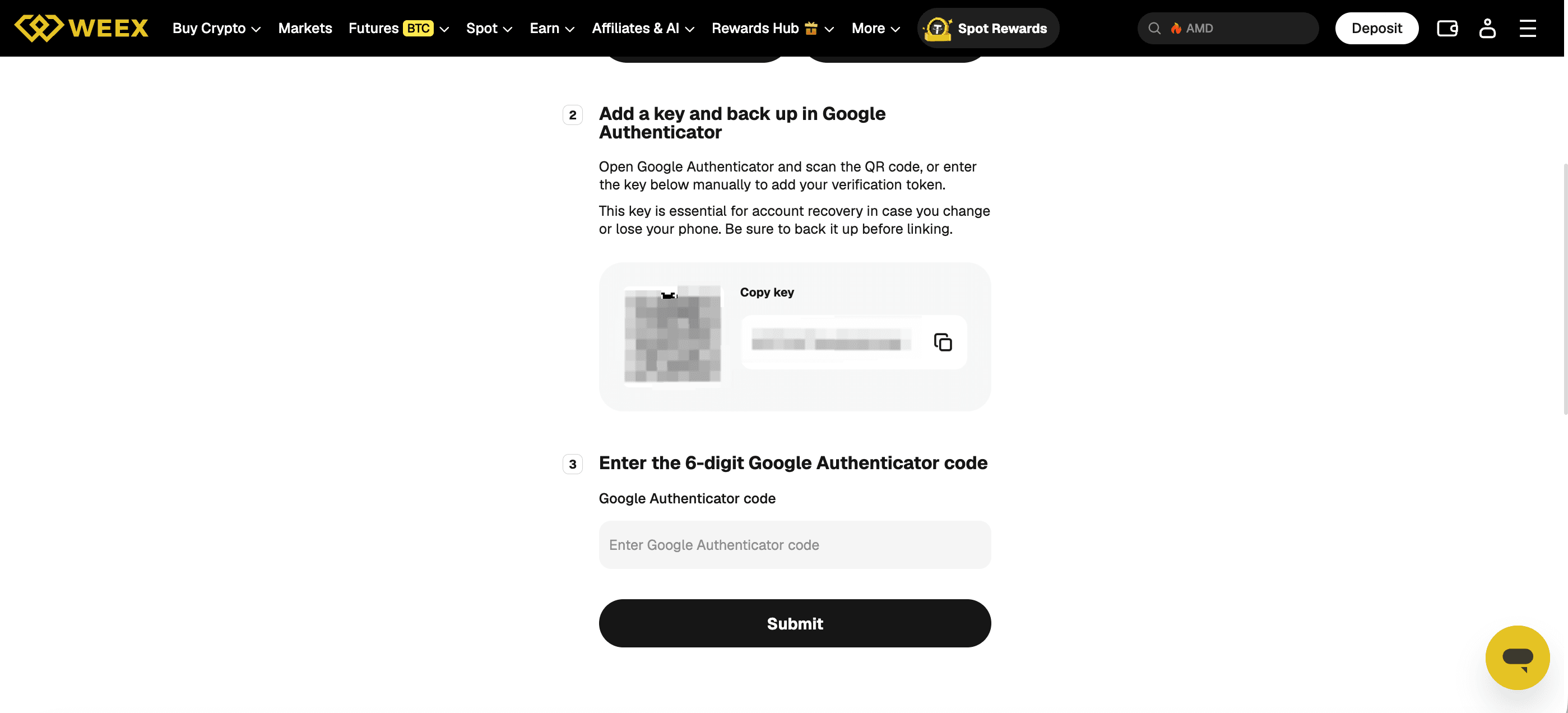
Paso 2: Añadir una clave y hacer una copia de seguridad en Google Authenticator. El usuario abre Google Authenticator y escanea el código QR que aparece en la página o introduce manualmente la clave que se muestra debajo para añadir el token de verificación. Junto a la clave hay un botón Copiar clave. WEEX indica que esta clave es esencial para recuperar la cuenta si se cambia o se pierde el teléfono, y pide a los usuarios que guarden una copia antes de vincularla.
Paso 3: Introducir el código de 6 dígitos de Google Authenticator. El usuario escribe en el campo «Introducir el código de Google Authenticator» el código que aparece en ese momento en la aplicación para la cuenta de WEEX y hace clic en Enviar.
Por qué es importante guardar una copia de la clave
La clave que se muestra en el paso 2 permite restaurar el mismo autenticador en otro teléfono. En la página de WEEX se indica que es esencial para recuperar la cuenta si se cambia o se pierde el teléfono, y que los usuarios deben guardar una copia antes de vincularla. La guía de seguridad de la cuenta de WEEX recomienda lo mismo: guardar la copia de la clave en un lugar seguro para poder recuperar el acceso tras cambiar o perder un dispositivo móvil.
Como práctica general de seguridad, lo mejor es guardar la clave en un lugar distinto del teléfono donde se utiliza la aplicación, y no compartirla con nadie ni publicarla en capturas de pantalla. Cualquiera que tenga la clave puede generar los mismos códigos que la aplicación de autenticación.
Cómo verificar la vinculación con el código de 6 dígitos
Introducir el código actual de 6 dígitos en el paso 3 confirma que la aplicación y la cuenta de WEEX utilizan la misma clave. Como Google Authenticator genera un código nuevo cada 30 segundos, el código introducido debe ser el que aparece en la aplicación en el momento de enviarlo. Un código que ya se haya actualizado será distinto del que se copió unos segundos antes.
Una vez vinculados, WEEX indica que los códigos pueden utilizarse al iniciar sesión, retirar fondos y cambiar la configuración de la cuenta. Los usuarios que dependan del autenticador para retirar fondos deben tener siempre a mano la aplicación y la copia de seguridad de la clave.
Qué hacer si se cambia o se pierde el teléfono
Los usuarios que hayan guardado una copia de la clave pueden añadirla a Google Authenticator en el teléfono nuevo, ya que la página Vincular Google Authenticator describe la clave como esencial para recuperar la cuenta. Quienes ya no tengan la aplicación o la clave pueden enviar una solicitud desde la página de recuperación de la verificación de seguridad de WEEX. El proceso consta de cuatro pasos: seleccionar las opciones de seguridad no disponibles, enviar los datos, esperar mientras se revisa la solicitud y recibir la confirmación del restablecimiento. WEEX indica que el equipo de soporte revisa las solicitudes en un plazo de 24 horas y que seleccionar dos o más métodos puede requerir una verificación por vídeo, que podría tardar más.
Conclusión
La autenticación 2FA de Google Authenticator en WEEX se configura desde Configuración de seguridad, mediante la fila del código de Google Authenticator y su página de vinculación de tres pasos. El usuario descarga la aplicación, añade la clave escaneando el código QR o introduciéndola manualmente, guarda una copia antes de vincularla y envía el código actual de 6 dígitos. Una vez vinculados, los códigos pueden utilizarse para iniciar sesión, retirar fondos y cambiar la configuración de la cuenta.
Preguntas frecuentes
1. ¿Cómo se vincula Google Authenticator en WEEX?
Abre Configuración de seguridad desde el icono del perfil y utiliza la fila del código de Google Authenticator. En la página Vincular Google Authenticator, descarga la aplicación, añade la clave escaneando el código QR o introduciéndola manualmente, guarda una copia de la clave y envía el código de 6 dígitos.
2. ¿Qué es la clave de copia de seguridad de Google Authenticator de WEEX?
Es la clave que aparece junto al código QR en el paso 2 de la página Vincular Google Authenticator. WEEX indica que es esencial para recuperar la cuenta si se cambia o se pierde el teléfono, y que debe guardarse una copia antes de vincularla.
3. ¿Cada cuánto cambia el código de Google Authenticator de WEEX?
Una vez vinculada la aplicación, Google Authenticator genera un nuevo código de verificación cada 30 segundos, según WEEX. El código introducido en el paso 3 debe ser el que aparece en ese momento en la aplicación.
4. ¿Qué ocurre si se pierde o se cambia el teléfono con Google Authenticator de WEEX?
La clave guardada puede añadirse a Google Authenticator en el teléfono nuevo. Si no se tiene la clave, los usuarios pueden enviar una solicitud desde la página de recuperación de la verificación de seguridad, donde se indica que el equipo de soporte revisa las solicitudes en un plazo de 24 horas.
5. ¿Qué es mejor para la autenticación 2FA de WEEX: Google Authenticator o SMS?
La guía de seguridad de la cuenta de WEEX recomienda Google Authenticator por la seguridad adicional que ofrece y señala que la verificación por SMS está expuesta a ataques de intercambio de SIM. WEEX ofrece ambos métodos.

Ganadores


