


المصادقة الثنائية 2FA في WEEX باستخدام Google Authenticator: كيفية الربط والنسخ الاحتياطي والتحقق
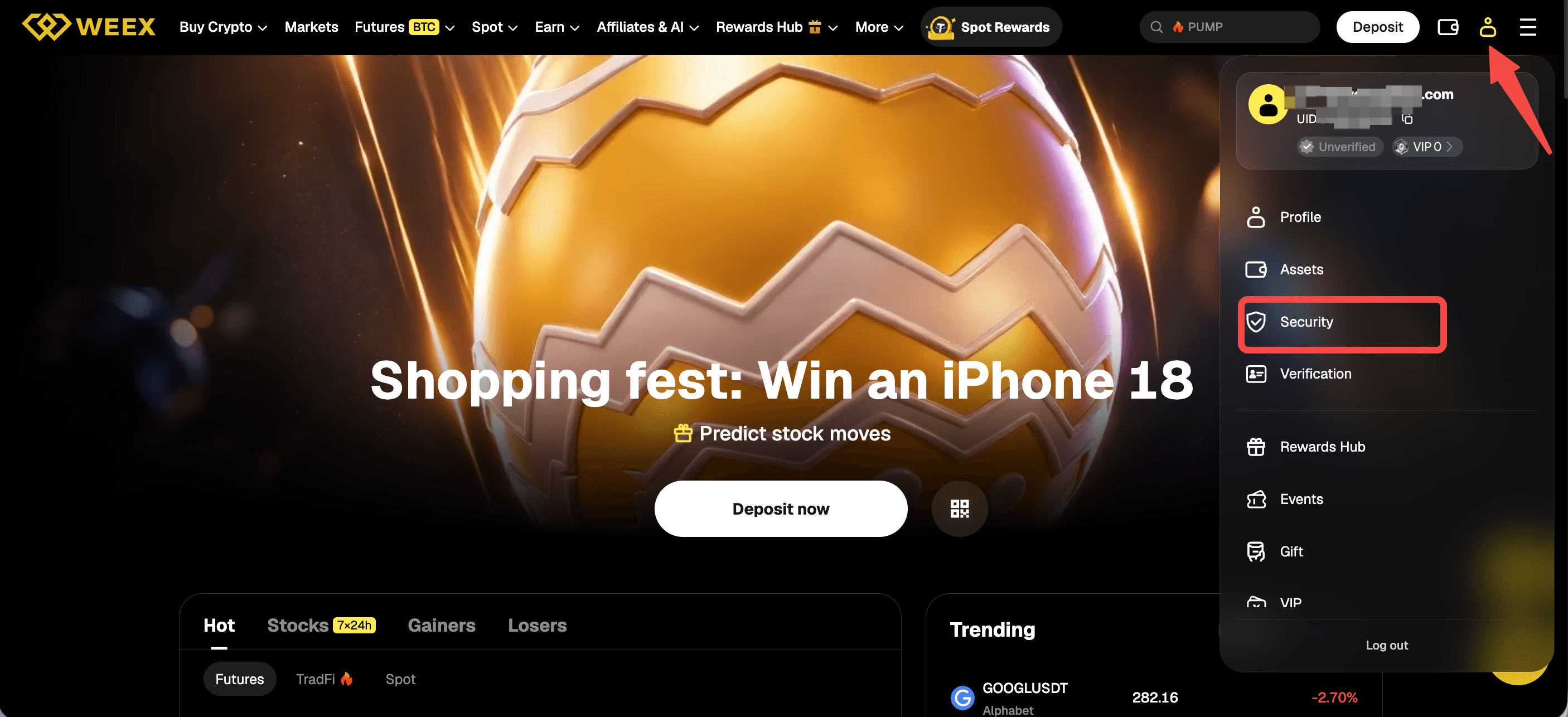
لإعداد المصادقة الثنائية 2FA في WEEX باستخدام Google Authenticator، يسجّل المستخدم الدخول، ويفتح قائمة الملف الشخصي، ثم يختار الأمان ويعثر على خيار رمز Google Authenticator في صفحة إعدادات الأمان.
يتطلب الإعداد ثلاث خطوات في صفحة ربط Google Authenticator: تنزيل التطبيق، وإضافة المفتاح والاحتفاظ بنسخة احتياطية منه، ثم إدخال الرمز المكوّن من 6 أرقام. تشرح هذه المقالة كل خطوة، وسبب ضرورة الاحتفاظ بنسخة احتياطية من المفتاح، وما يجب فعله عند تغيير الهاتف أو فقدانه.
ما المصادقة الثنائية باستخدام Google Authenticator في WEEX؟
Google Authenticator تطبيق للمصادقة الثنائية يعمل بطريقة مشابهة لرموز SMS، ويُنشئ، بعد ربطه، رمز تحقق جديدًا كل 30 ثانية. ووفقًا لصفحة ربط Google Authenticator على WEEX، يمكن استخدام هذه الرموز لتعزيز الأمان عند تسجيل الدخول أو سحب الأموال أو تغيير إعدادات الحساب. وفي صفحة إعدادات الأمان، يتضمن صف رمز Google Authenticator الوصف نفسه: يُستخدم للتحقق الأمني عند تسجيل الدخول، أو السحب، أو استعادة كلمات المرور، أو تغيير إعدادات الأمان، أو إدارة واجهات API.
تتيح WEEX التحقق الثنائي باستخدام SMS وGoogle Authenticator، وتوصي باستخدام Google Authenticator لما يوفره من أمان معزز، وفقًا لدليل أمان الحساب لدى WEEX. كما يشير الدليل إلى هجمات تبديل SIM بوصفها أحد مخاطر التحقق عبر SMS. لذلك، يمكن للمستخدمين الذين يعتمدون على رقم هاتف فقط التفكير في ربط Google Authenticator أيضًا.
أين تجد خيار Google Authenticator في WEEX
يوجد الخيار في صفحة إعدادات الأمان . بعد تسجيل الدخول، ينقر المستخدم على أيقونة الملف الشخصي في الزاوية العلوية اليمنى ويختار الأمان.
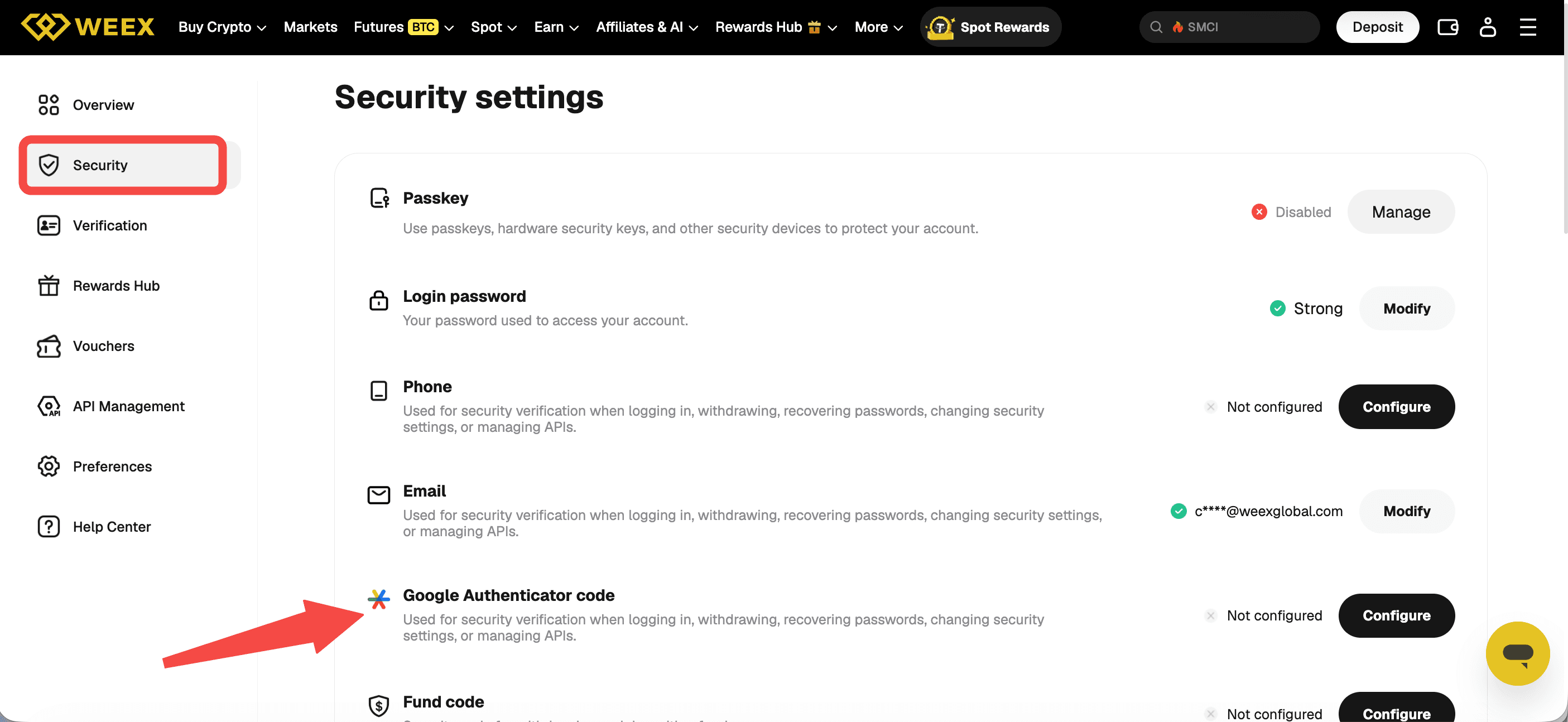
تعرض الصفحة الخيارات التالية: مفتاح المرور، وكلمة مرور تسجيل الدخول، والهاتف، والبريد الإلكتروني، ورمز Google Authenticator، ورمز الأموال. قبل ربط التطبيق، يظهر في صف رمز Google Authenticator النص «لم يتم الإعداد»، مع زر «إعداد» يؤدي إلى صفحة ربط Google Authenticator. ويظهر في مسار التنقل بالصفحة: الحساب، وإعدادات الأمان، وربط Google Authenticator.
كيفية ربط Google Authenticator في WEEX
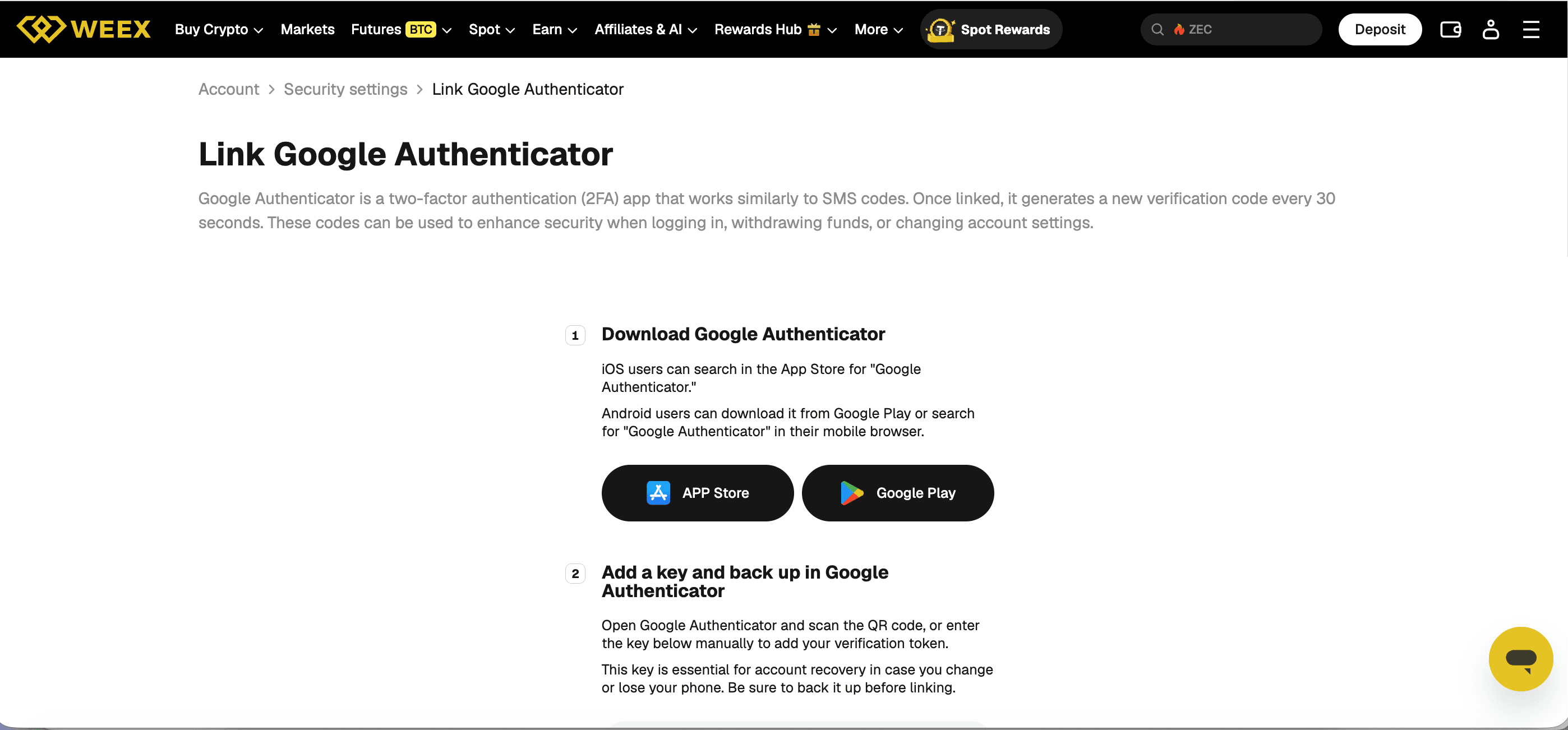
تقسّم صفحة Google Authenticator عملية الإعداد إلى ثلاث خطوات مرقمة.
الخطوة 1: تنزيل Google Authenticator. يمكن لمستخدمي iOS البحث عن «Google Authenticator» في App Store. ويمكن لمستخدمي Android تنزيل التطبيق من Google Play أو البحث عن «Google Authenticator» في متصفح الهاتف. كما توفر الصفحة زري App Store وGoogle Play.
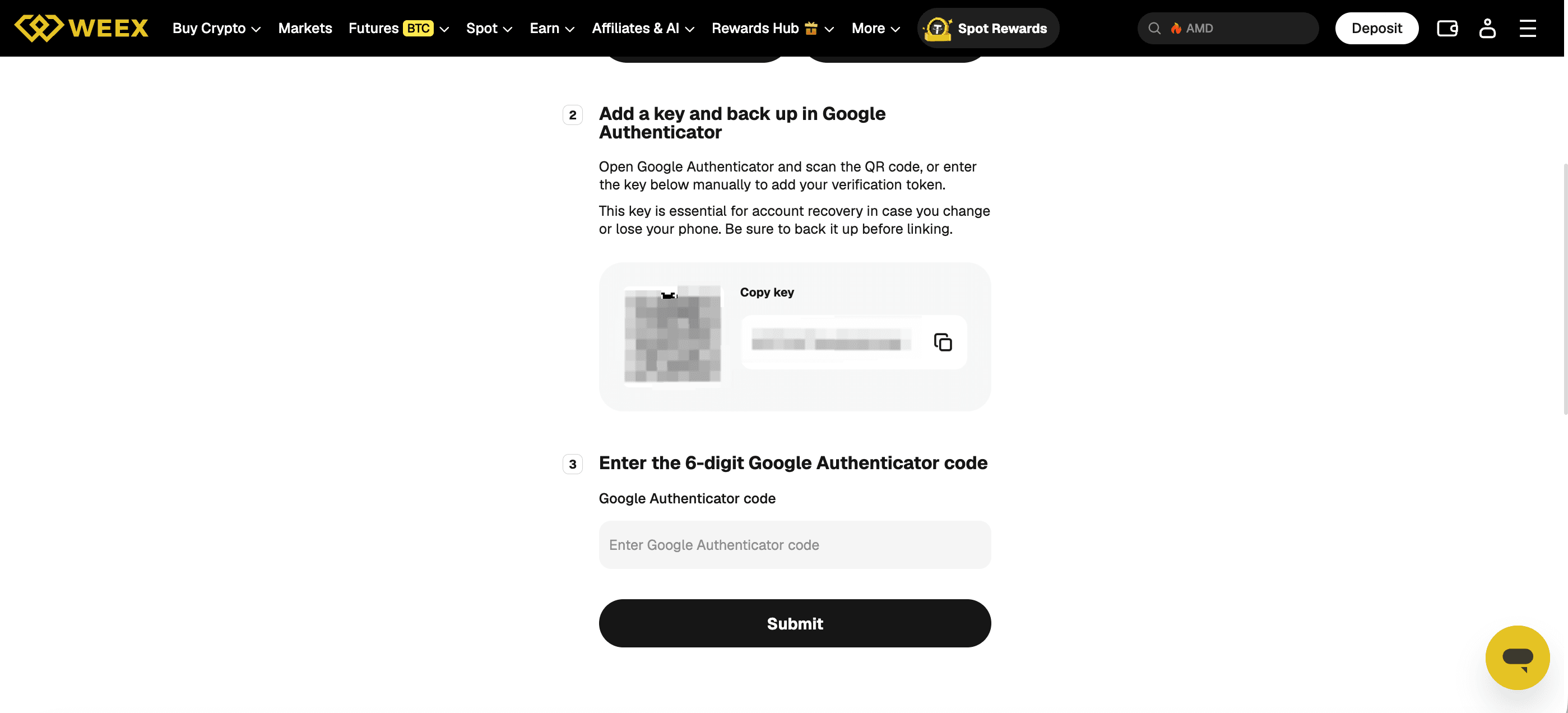
الخطوة 2: إضافة مفتاح والاحتفاظ بنسخة احتياطية منه في Google Authenticator. يفتح المستخدم Google Authenticator، ثم يمسح رمز QR المعروض على الصفحة أو يُدخل يدويًا المفتاح الظاهر أسفله لإضافة رمز التحقق. يوجد زر «نسخ المفتاح» بجانب المفتاح. وتوضح WEEX أن هذا المفتاح ضروري لاستعادة الحساب في حال تغيير الهاتف أو فقدانه، وتطلب من المستخدمين الاحتفاظ بنسخة احتياطية منه قبل الربط.
الخطوة 3: إدخال رمز Google Authenticator المكوّن من 6 أرقام. يكتب المستخدم في حقل «أدخل رمز Google Authenticator» الرمز الظاهر حاليًا في التطبيق لحساب WEEX، ثم ينقر على «إرسال».
أهمية المفتاح الاحتياطي
المفتاح الظاهر في الخطوة 2 هو ما يتيح استعادة أداة المصادقة نفسها على هاتف آخر. وتوضح صفحة WEEX أنه ضروري لاستعادة الحساب عند تغيير الهاتف أو فقدانه، وأن على المستخدمين الاحتفاظ بنسخة احتياطية منه قبل الربط. ويقدم دليل أمان الحساب لدى WEEX النصيحة نفسها: حفظ المفتاح الاحتياطي في مكان آمن لاستعادة الوصول بعد تغيير جهاز محمول أو فقدانه.
ومن الممارسات الأمنية العامة، يُفضّل حفظ المفتاح في مكان منفصل عن الهاتف الذي يشغّل التطبيق، ويجب عدم مشاركته مع أي شخص أو نشره في لقطات الشاشة. إذ يمكن لأي شخص يملك المفتاح إنشاء الرموز نفسها التي ينشئها تطبيق المصادقة.
كيفية التحقق من الربط باستخدام الرمز المكوّن من 6 أرقام
يؤكد إدخال الرمز الحالي المكوّن من 6 أرقام في الخطوة 3 أن التطبيق وحساب WEEX يستخدمان المفتاح نفسه. وبما أن Google Authenticator ينشئ رمزًا جديدًا كل 30 ثانية، فينبغي أن يكون الرمز المُدخل هو الظاهر في التطبيق وقت الإرسال. فالرمز الذي تم تحديثه بالفعل يختلف عن الرمز الذي نُسخ قبل بضع ثوانٍ.
بعد الربط، توضح WEEX أنه يمكن استخدام الرموز عند تسجيل الدخول، وسحب الأموال، وتغيير إعدادات الحساب. وينبغي للمستخدمين الذين يعتمدون على أداة المصادقة لإجراء عمليات السحب إبقاء التطبيق والمفتاح الاحتياطي في متناولهم دائمًا.
ما الذي يجب فعله عند تغيير الهاتف أو فقدانه
يمكن للمستخدمين الذين احتفظوا بنسخة احتياطية من المفتاح إضافته إلى Google Authenticator على الهاتف الجديد، إذ تصف صفحة ربط Google Authenticator المفتاح بأنه ضروري لاستعادة الحساب. أما المستخدمون الذين لم يعد لديهم التطبيق أو المفتاح، فيمكنهم تقديم طلب عبر صفحة استعادة التحقق الأمني لدى WEEX. تتضمن العملية أربع خطوات: اختيار خيارات الأمان غير المتاحة، وإرسال البيانات، وانتظار مراجعة الطلب، ثم استلام إعادة الضبط بعد إتمامها. وتوضح WEEX أن فريق الدعم يراجع الطلبات خلال 24 ساعة، وأن اختيار طريقتين أو أكثر قد يؤدي إلى التحقق عبر الفيديو، وهو ما قد يستغرق وقتًا أطول.
الخلاصة
يُعد إعداد المصادقة الثنائية 2FA في WEEX باستخدام Google Authenticator من صفحة إعدادات الأمان، عبر صف رمز Google Authenticator وصفحة الربط المكوّنة من ثلاث خطوات. ينزّل المستخدم التطبيق، ويضيف المفتاح باستخدام رمز QR أو الإدخال اليدوي، ويحفظ نسخة احتياطية من المفتاح قبل الربط، ثم يرسل الرمز الحالي المكوّن من 6 أرقام. وبعد الربط، يمكن استخدام الرموز لتسجيل الدخول، والسحب، وتغيير إعدادات الحساب.
الأسئلة الشائعة
1. كيف أربط Google Authenticator في WEEX؟
افتح إعدادات الأمان من أيقونة الملف الشخصي واستخدم صف رمز Google Authenticator. في صفحة ربط Google Authenticator، نزّل التطبيق، وأضف المفتاح باستخدام رمز QR أو الإدخال اليدوي، واحتفظ بنسخة احتياطية منه، ثم أرسل الرمز المكوّن من 6 أرقام.
2. ما مفتاح Google Authenticator الاحتياطي في WEEX؟
هو المفتاح الظاهر بجانب رمز QR في الخطوة 2 من صفحة ربط Google Authenticator. وتوضح WEEX أنه ضروري لاستعادة الحساب عند تغيير الهاتف أو فقدانه، وينبغي الاحتفاظ بنسخة احتياطية منه قبل الربط.
3. كم مرة يتغير رمز Google Authenticator في WEEX؟
بعد الربط، ينشئ Google Authenticator رمز تحقق جديدًا كل 30 ثانية، وفقًا لـWEEX. وينبغي أن يكون الرمز المُدخل في الخطوة 3 هو الظاهر حاليًا في التطبيق.
4. ماذا يحدث إذا فُقد الهاتف الذي عليه Google Authenticator الخاص بـWEEX أو تم تغييره؟
يمكن إضافة المفتاح المحفوظ في نسخة احتياطية إلى Google Authenticator على الهاتف الجديد. وفي حال عدم توفر المفتاح، يمكن للمستخدمين تقديم طلب عبر صفحة استعادة التحقق الأمني، التي توضح أن فريق الدعم يراجع الطلبات خلال 24 ساعة.
5. أيهما أفضل للمصادقة الثنائية 2FA في WEEX: Google Authenticator أم SMS؟
يوصي دليل أمان الحساب لدى WEEX باستخدام Google Authenticator لما يوفره من أمان معزز، ويشير إلى أن التحقق عبر SMS معرض لهجمات تبديل SIM. وتتيح WEEX كلتا الطريقتين.

الرابحون


